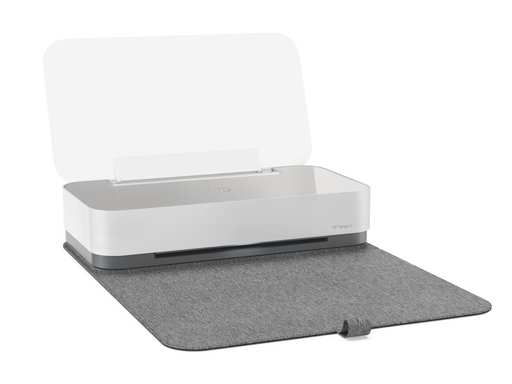
HP Tango Printer 打印文字缺半怎么办?若测试页中部分文字只显示上半截、下半截,或出现断线和空白,通常不是文档内容缺失,而是打印质量异常。优先检查打印质量诊断页,再通过应用执行污迹清洁和打印头清洁。
先打印打印质量诊断页
打印质量诊断页可帮助判断故障来自喷嘴、墨盒还是校准。
- 在进纸盒中装入普通白色打印纸。
- 打开 HP 应用并选择 HP Tango Printer。
- 进入“诊断”“工具”或“打印质量工具”。
- 选择“打印质量报告”或“打印质量诊断页”。
- 检查颜色块、线条与文字是否有断线、褪色、缺色或条纹。
如果颜色块和线条完整,但文字仍缺半,应继续检查校准和打印设置;如果颜色块本身存在缺失或条纹,则重点进行打印头清洁。
执行污迹清洁
污迹或纸张通道残留可能影响输出效果。可在 HP 应用中进行基础清洁:
- 选择打印机图标进入设备设置。
- 进入“高级设置”或“查看全部设置”。
- 找到“工具”或“打印质量工具箱”。
- 选择“清洁污迹”。
- 等待清洁完成后重新打印测试页。
完成后应先检查测试结果,再决定是否需要继续进行更深度清洁。
使用分级打印头清洁功能
若诊断页存在断线、缺色或局部文字缺失,可执行打印头清洁。
- 在 HP 应用中打开“诊断”或“工具”。
- 进入“打印质量工具”。
- 选择“清洁打印头”。
- 等待设备打印清洁测试页。
- 查看打印质量是否恢复。
如果第一次清洁后仍不理想,可根据应用提示执行第二级或第三级清洁。更深度清洁耗时更长,也会消耗更多墨水。
不要连续反复清洁
打印头严重堵塞时,连续快速执行多次清洁未必有效,还会造成不必要的墨水消耗。完成一次深度清洁后,建议至少等待 30 分钟,再决定是否进行下一次清洁。
等待期间,可让打印机保持正常通电状态,避免频繁开关机。
检查墨盒和打印头校准
如果清洁后文字仍然缺半,可继续检查:
- 墨盒墨量是否充足。
- 墨盒是否已正确安装。
- 墨盒触点是否有污渍或氧化。
- 是否使用了与 HP Tango Printer 兼容的墨盒。
- 打印质量工具中是否提供“校准打印头”或“对齐打印头”选项。
校准完成后,再打印测试页确认文字边缘和线条是否恢复完整。
何时需要更换墨盒或检修
出现以下情况时,可考虑更换对应墨盒或进一步检测:
- 多次清洁和校准后仍有固定区域缺字。
- 某种颜色始终完全不显示。
- 新测试页持续出现明显条纹、模糊或断线。
- 墨盒出现无法识别、漏墨或安装错误提示。
总结
HP Tango Printer 打印文字缺半怎么办?先打印质量诊断页定位问题,再依次执行污迹清洁、打印头清洁和校准。清洁后需观察测试结果,并至少等待 30 分钟再进行下一轮处理,可避免过度清洁并提高恢复打印质量的成功率。