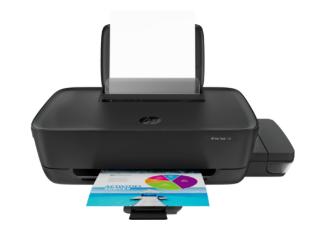
HP Ink Tank 115 Printer 在 macOS Tahoe 26.4.1 无法打印怎么办?如果 Mac 更新系统后无法识别 HP Ink Tank 115 Printer、找不到打印机,或无法正常发送打印任务,可优先使用 USB 数据线直连设备,再安装基础驱动并重新添加打印机。
先使用 USB 数据线直连 Mac
安装驱动前,建议先通过 USB 数据线连接打印机和 Mac。直连方式可减少无线网络、路由器和设备发现功能带来的干扰。
操作前请确认:
- HP Ink Tank 115 Printer 已正常开机。
- USB 数据线连接牢固。
- 使用支持数据传输的 USB 线,而非仅充电线。
- Mac 已解锁并保持正常联网。
- 打印机没有缺纸、卡纸或墨水系统错误提示。
安装 HP Ink Tank Driver Essentials – L5_1657
HP Ink Tank 115 Printer 在较新 macOS 系统中安装时,可使用 HP Ink Tank Driver Essentials – L5_1657 基础驱动进行识别和打印设置。
安装时请注意:
- 先关闭正在运行的打印、扫描或设备管理程序。
- 保持 USB 线已连接。
- 安装基础驱动程序。
- 安装完成后重启 Mac。
- 等待系统重新识别已连接的打印机。
如果系统弹出安全权限提示,应根据安装程序要求允许相关打印组件完成配置。
在 Mac 中重新添加打印机
驱动安装完成后,可在 Mac 中重新添加设备:
- 打开“系统设置”。
- 进入“打印机与扫描仪”。
- 点击添加打印机。
- 在列表中选择 HP Ink Tank 115 Printer。
- 确认使用已安装的对应驱动。
- 完成添加后打印测试页。
如果列表中存在旧的、无法使用的 HP Ink Tank 115 Printer 条目,建议先移除旧条目,再重新添加。
系统找不到打印机怎么办
如果 USB 连接后 Mac 仍无法发现打印机,可依次检查:
- 更换 USB 接口。
- 更换另一根支持数据传输的 USB 线。
- 不要通过无供电的 USB 集线器连接。
- 重启打印机和 Mac。
- 确认打印机已完成启动,没有闪烁错误灯。
- 删除旧打印机记录后重新搜索。
- 检查基础驱动是否已完成安装。
如使用 USB-C 接口的 Mac,转接器也应支持数据传输,而不只是充电功能。
为什么建议优先使用基础驱动
基础驱动主要用于让 Mac 识别打印机并完成常用打印任务。对于较早的打印机型号,系统自动下载的驱动未必能立即适配新版 macOS,因此通过 USB 连接配合基础驱动,通常比直接无线添加更稳定。
完成 USB 安装并能正常打印后,如有无线功能需求,再根据设备支持情况继续配置网络连接。
总结
HP Ink Tank 115 Printer 在 macOS Tahoe 26.4.1 无法打印怎么办?先通过 USB 数据线连接 Mac,安装 HP Ink Tank Driver Essentials – L5_1657 基础驱动,再到“打印机与扫描仪”中重新添加设备。若系统仍未识别,优先检查 USB 线、接口、转接器和旧打印机记录。