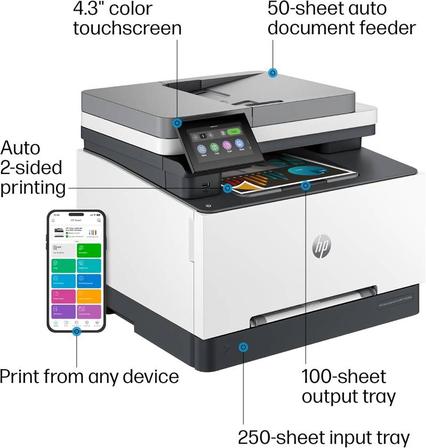
HP Color LaserJet Pro MFP 3301fdw Printer 如何扫描到 Mac?可以通过“扫描到网络文件夹”功能,将文档直接保存到 Mac 中指定的共享文件夹。完成共享文件夹和打印机扫描任务配置后,无需每次在 Mac 上手动接收文件。
扫描到 Mac 的基本原理
打印机并非直接将文件保存到任意 Mac 文件夹,而是通过局域网访问一个已开启共享、且具有读写权限的网络文件夹。因此,需要先完成两项设置:
- 在 Mac 上创建并共享用于接收扫描文件的文件夹。
- 在 HP Color LaserJet Pro MFP 3301fdw Printer 中填写该文件夹的网络路径、登录账户和密码。
打印机和 Mac 必须连接到同一个局域网,且网络不能启用设备隔离或访客网络限制。
在 Mac 上创建共享扫描文件夹
可先在 Mac 中创建一个专用文件夹,例如“扫描文件”,避免扫描文档与其他资料混在一起。
随后按以下思路设置:
- 打开 Mac 的系统设置。
- 进入“通用”或“共享”相关选项。
- 开启“文件共享”。
- 将“扫描文件”添加到共享文件夹列表。
- 为用于扫描的账户授予“读与写”权限。
- 记录共享路径、Mac 用户名和登录密码。
建议使用专门的本地扫描账户,并仅授予该共享文件夹的读写权限,不要直接开放整个硬盘。
获取打印机 IP 地址并进入管理页面
- 在 HP Color LaserJet Pro MFP 3301fdw Printer 控制面板中查看或打印网络配置页。
- 找到打印机 IP 地址。
- 在 Mac 浏览器地址栏输入该 IP 地址。
- 进入打印机本地管理页面。
- 找到“扫描”“数字发送”或“扫描到网络文件夹”设置。
如果浏览器提示安全证书警告,确认 IP 地址属于本机局域网内的打印机后再继续访问。
配置扫描到网络文件夹
在打印机管理页面新增扫描目的地时,通常需要填写:
- 网络文件夹名称。
- Mac 共享文件夹路径。
- 用于访问文件夹的用户名。
- 对应账户密码。
- 扫描文件格式,例如 PDF 或 JPEG。
- 文件名称规则。
- 扫描分辨率和颜色模式。
填写完成后,应使用“测试”或“验证”功能确认打印机可以写入 Mac 共享文件夹。测试成功后,再保存扫描任务。
从打印机面板扫描到 Mac
设置成功后,可在打印机控制面板中:
- 选择“扫描”。
- 选择“网络文件夹”或已建立的扫描快捷方式。
- 放入文档。
- 选择文件格式、颜色或分辨率。
- 开始扫描。
- 在 Mac 的共享文件夹中查看生成的扫描文件。
对于多页文档,建议选择 PDF 格式,以便将所有页面保存为一个文件。
无法扫描到 Mac 的常见原因
如果测试失败或扫描文件未出现在 Mac 文件夹中,可检查:
- Mac 与打印机是否在同一个局域网。
- Mac 是否处于开机状态,且没有进入睡眠。
- 文件共享功能是否已开启。
- 共享文件夹是否给扫描账户授予读写权限。
- 用户名和密码是否输入正确。
- 网络路径是否填写完整。
- 路由器是否启用了访客网络或设备隔离。
- Mac 防火墙是否阻止了文件共享连接。
总结
HP Color LaserJet Pro MFP 3301fdw Printer 如何扫描到 Mac?先在 Mac 创建具有读写权限的共享文件夹,再通过打印机 IP 地址进入本地管理页面,配置扫描到网络文件夹任务。完成路径、账户和密码验证后,即可从打印机面板直接将扫描文件保存到 Mac。