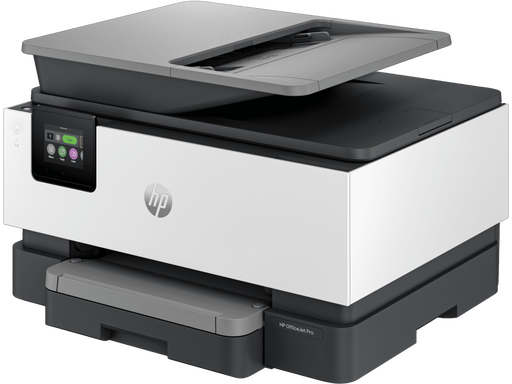
HP OfficeJet Pro 9120e All-in-One Printer 扫描到电子邮件无法选择联系人怎么办?如果已在打印机管理页面建立本地联系人,并确认邮件服务器连接正常,但在触控屏选择“扫描到电子邮件”后只显示快捷方式,通常不是联系人设置丢失,而是该功能默认以 Quick Sets 扫描快捷方式作为操作入口。
先了解联系人与快捷方式的区别
扫描到电子邮件涉及多个独立设置:
- 邮件服务器:负责发送扫描文件。
- 联系人或地址簿:保存单个邮箱地址或联系人组。
- Quick Sets:保存扫描格式、文件类型、主题、收件人及发送规则的预设任务。
- 应用内快捷方式:仅在当前电脑或手机应用中使用,不一定会显示在打印机触控屏。
因此,即使联系人已成功保存,也不代表触控屏的扫描到电子邮件页面会自动显示联系人选择界面。
为什么触控屏先显示 Quick Sets
HP OfficeJet Pro 9120e All-in-One Printer 的扫描到电子邮件功能通常会优先显示已建立的 Quick Sets。每个 Quick Set 都是一个完整的扫描任务,可预设收件人、邮件主题、文件格式、分辨率和双面扫描等参数。
这种设计适合将文档快速发送给固定对象,例如财务、行政、档案邮箱或某个部门邮箱。若需要频繁选择不同联系人,建议建立多个用途明确的快捷方式,而不是期待每次扫描都进入联系人列表。
通过打印机管理页面建立联系人
先确认本地联系人已正确保存:
- 获取 HP OfficeJet Pro 9120e All-in-One Printer 的 IP 地址。
- 在同一网络的电脑浏览器中输入该 IP 地址。
- 进入打印机本地管理页面。
- 找到“联系人”或“地址簿”。
- 添加单个联系人,或建立包含多个地址的联系人组。
- 保存设置。
建立联系人后,可在后续创建或编辑扫描到电子邮件任务时选用相应地址。
创建扫描到电子邮件 Quick Set
要让联系人和邮件设置实际用于触控屏扫描,可在打印机管理页面中建立 Quick Set。
- 进入“常规”或“邮件服务器”页面,确认发件服务器已配置并通过测试。
- 进入“扫描”中的“扫描到电子邮件”设置。
- 打开“Quick Sets”或“快速设置”。
- 选择新增、编辑或复制一个快捷方式。
- 设置扫描文件格式、分辨率、文件名称和邮件主题。
- 根据需求添加固定收件人或联系人组。
- 保存后返回打印机触控屏查看新的快捷方式。
如果需要将同一文件发送给不同部门,建议为每个收件人或联系人组分别建立快捷方式,名称应清晰易懂,例如“发送至财务”“发送至档案”或“发送至行政”。
如何实现更灵活的联系人选择
若扫描任务的收件人每次都不同,可考虑以下方式:
- 在电脑端使用扫描软件,扫描后手动选择收件人。
- 在手机或电脑的 HP 应用中创建和管理扫描快捷方式。
- 在打印机管理页面维护联系人和联系人组,再为常用对象配置多个 Quick Sets。
- 需要灵活分发时,将文档先扫描到电脑、网络文件夹或 U 盘,再通过邮件客户端发送。
直接从打印机触控屏一键扫描通常更适合固定收件人场景。
常见设置错误
已添加联系人,但触控屏看不到
检查联系人是否只保存在地址簿中,而未被扫描到电子邮件的 Quick Set 调用。
邮件服务器测试成功,但无法发送
检查 Quick Set 是否选择了正确的邮件服务器配置,且收件人邮箱格式无误。
快捷方式名称难以区分
编辑 Quick Set 时使用简短明确的任务名称,避免多个快捷方式显示为相似内容。
总结
HP OfficeJet Pro 9120e All-in-One Printer 扫描到电子邮件无法选择联系人怎么办?触控屏默认显示 Quick Sets 通常属于正常设计。应分别配置邮件服务器、联系人和扫描快捷方式,并为常用收件人建立独立的 Quick Sets,才能实现稳定高效的扫描到电子邮件流程。