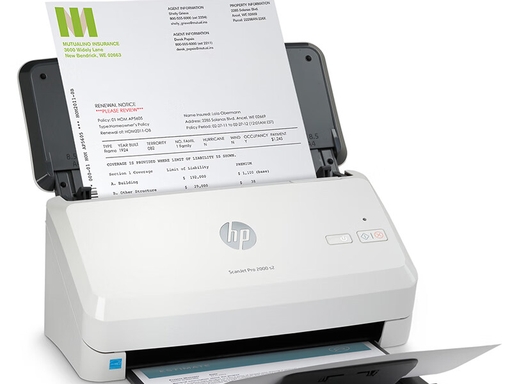
HP 打印机通过 ADF 扫描怎么保存 PDF?ADF 即自动送稿器,适合连续扫描多页文件。打印机负责读取文档内容,而文件格式、文件名和保存位置需要在 HP app 或 HP Scan 中进行设置。
按照以下步骤操作,即可将多页文档保存为一个完整的 PDF 文件。
1. 将文件放入 ADF 自动送稿器
整理需要扫描的纸张,确认页面平整、没有订书钉、回形针或折角。
将文件按正确方向放入打印机前方的 ADF 自动送稿器,并根据纸张宽度调整导纸夹。扫描多页文档时,建议先确认纸张顺序,避免生成 PDF 后页面错乱。
2. 打开扫描工具并选择扫描来源
在电脑或移动设备中打开 HP app 或 HP Scan,进入“扫描”功能。
在扫描来源中选择“文档送稿器”“自动送稿器”或类似选项。若文件放在扫描玻璃上,则应选择“扫描仪玻璃”,避免软件读取错误的扫描来源。
3. 开始扫描第一页
确认扫描来源、纸张尺寸和颜色模式后,点击开始扫描。
如果只需扫描一页,可直接进入保存设置。如果需要扫描多页文档,完成第一页扫描后不要立即保存,应继续添加后续页面。
4. 添加更多扫描页面
扫描完第一页后,选择“添加页面”或“继续扫描”。
ADF 自动送稿器中的其余纸张会依次被读取。确认所有页面都已扫描完成后,可在预览界面检查页面顺序、方向和清晰度。
如发现页面倒置、漏扫或顺序错误,可删除异常页面后重新扫描。
5. 选择 PDF 格式并保存
在保存选项中,将文件类型选择为 PDF。
随后输入文件名称,选择电脑、手机或云端的保存位置,再点击保存。完成后,所有扫描页面会合并为一个 PDF 文件,便于发送、归档和打印。
总结
HP 打印机通过 ADF 扫描怎么保存 PDF,关键是选择正确的扫描来源,并在扫描完成后将文件格式设置为 PDF。多页文档应使用“添加页面”功能,最后统一保存,即可生成一个完整的 PDF 文件。