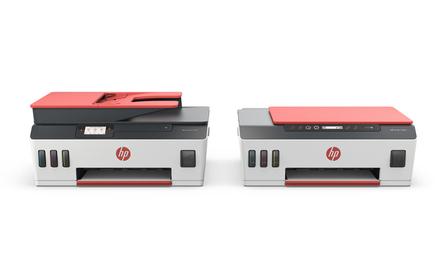
故障现象
HP 彩色喷墨打印机出现以下异常:
- 使用稿台玻璃手动扫描或复印文档时,画面正中间出现一条又宽又粗的竖向线条;
- 该现象仅在彩色模式下出现,选择黑白模式输出完全正常;
- 已经彻底清洁扫描玻璃,问题依旧;
- 执行了喷嘴清洁维护、打印头重新校准等操作,竖线仍然存在;
- 将文档扫描到电脑后查看,竖线依然出现在扫描结果中。
故障原因
- 扫描光学组件表面有污物:稿台玻璃或旁边窄条玻璃上若有划痕、墨渍、胶痕等残留,会在扫描图像上形成贯穿性竖线,且彩色通道更明显。
- 扫描传感器状态异常:竖线集中在固定位置且清洁无效,通常指向扫描传感器(接触式图像传感器或 CCD 扫描单元)故障;黑白模式正常而彩色异常,说明问题出在彩色成像通道。
- 固件或软件图像处理异常:少数情况下,扫描驱动或打印机固件存在图像处理缺陷,会在彩色输出时产生伪影条纹。
- 临时性状态错误:扫描组件偶发的状态错乱也可能产生竖线,通过断电重启可清除。
分步解决方法
第一步:用自动输稿器做定位测试
- 若打印机配有自动输稿器(ADF),先用它扫描同一份文档;
- 若输稿器扫描清晰、只有稿台玻璃扫描有竖线,问题基本定位在平板扫描光学组件,与打印引擎无关;
- 若输稿器与稿台都出现竖线,再继续后续排查。
第二步:彻底清洁稿台玻璃
- 使用柔软无绒布,蘸取少量非研磨性玻璃清洁剂或清水;
- 重点擦拭大幅面稿台玻璃,以及玻璃边缘的窄条校准玻璃;
- 擦拭时朝同一方向轻拭,避免留下水渍条纹;检查玻璃上是否有划痕、胶带残留等异物。
第三步:断电重置打印机
- 关闭打印机电源,拔下电源线;
- 等待至少 60 秒,让内部电路完全放电;
- 重新插电并开机,再次执行彩色扫描测试,观察竖线是否消失。
第四步:更新固件与扫描软件
- 前往打印机官方支持页面,按型号下载并安装最新固件;
- 同步更新打印机配套应用与扫描软件(如扫描与打印管理类工具);
- 更新完成后重启打印机,再次测试彩色扫描。
第五步:判断是否为硬件故障
- 若清洁、重置、更新后竖线依然固定在原位置,多数情况是扫描传感器组件损坏;
- 打印功能不受影响,因为打印与扫描使用相互独立的部件;
- 购机时间较短(如数月内)且竖线持续存在,可优先联系购买渠道或官方售后,说明已完成的排查步骤,争取保修更换。
注意事项
- 清洁玻璃时不要使用研磨性清洁剂或粗糙布料,以免划伤玻璃加重问题;
- 黑白正常不代表扫描组件完好,彩色通道对传感器污物与故障更敏感;
- 若怀疑固件问题,更新前确认打印机已稳定连接电源,避免更新中断;
- 扫描组件为精密部件,不建议自行拆机清洁传感器内部,需拆解维修时交给专业人员或售后。
总结
彩色扫描或复印出现固定竖线、黑白正常,优先从扫描玻璃污物入手彻底清洁,再做断电重置与固件更新;若竖线依旧,大概率是扫描传感器硬件故障。本例中官方排查流程执行后,竖线在多次扫描后自行消失,说明部分临时性异常可通过反复扫描与系统重置恢复。若持续存在且购机不久,应优先走保修渠道,无需自费维修。