惠普打印机扫描故障完整排查处理方案
很多惠普一体机用户会遇到各类扫描相关故障,常见现象包含:无法启动扫描任务、电脑找不到扫描仪设备、扫描图像出现条纹、画面模糊、扫描无响应、HP Smart 软件扫描报错等。故障诱因分为硬件、连接线、驱动软件、系统设置多个维度,可以按下面顺序逐项排查。
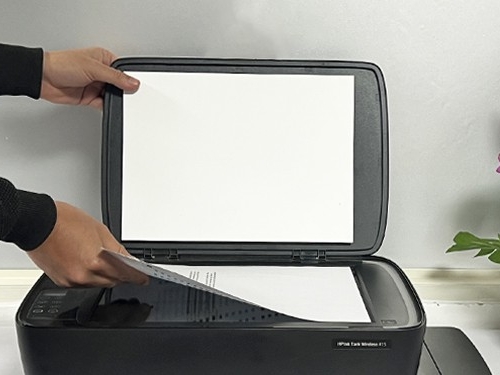
- 基础硬件与外观检查 确认打印机电源正常开机,扫描仪盖板完全扣合到位。检查扫描玻璃台面、盖板衬垫是否沾染指纹、墨水、灰尘污渍,使用无绒软布配合少量玻璃清洁剂擦拭干净,污渍极易造成扫描出图出现黑线、斑点。确认设备放置在平整台面,避免设备晃动引发扫描图像抖动变形。
- 检查连接与网络状态 USB 连接机型:重新拔插 USB 数据线,优先直连电脑主板接口,避开拓展坞、集线器。 无线 WiFi 机型:确认电脑与打印机处于同一个局域网,关闭 VPN、远程代理,检查打印机网络连接状态,网络断开会直接导致扫描功能不可用。
- 打印机断电重置 打印机保持开机状态拔掉电源线,断电静置 60 秒释放缓存,之后重新接通电源开机,等待整机自检完成,再尝试发起扫描,可解决临时固件异常带来的扫描失灵。
- 驱动与扫描软件修复 旧的、损坏的驱动程序是扫描故障高频诱因。卸载电脑中旧版惠普驱动,前往惠普官网下载对应机型最新完整驱动包;Windows 系统可运行「HP 打印和扫描医生」工具自动诊断修复扫描模块问题。 如使用 HP Smart,尝试删除设备后重新添加打印机,修复软件通讯异常。
- 电脑系统服务校验(Windows) 确认 Windows 图像采集 WIA 服务处于开启运行状态,该服务停止会造成系统找不到扫描仪;macOS 端检查图像捕捉权限,允许惠普设备访问扫描权限。
- 区分硬件故障 打印机面板可以直接执行复印操作,如果复印正常,说明扫描硬件本体完好,故障集中在电脑端驱动、连接、软件设置;如果复印同样失败,则代表扫描组件硬件异常,建议联系官方售后检修。