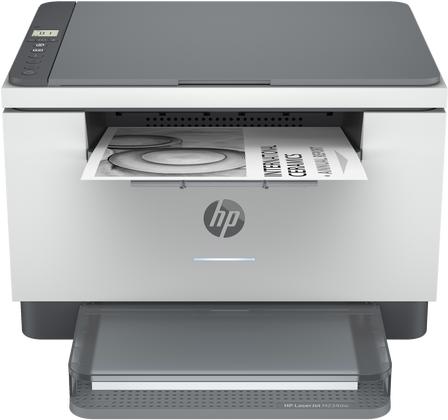
故障现象:在电脑尝试为 HP LaserJet MFP M234dw 安装传统 HP‑Scan 扫描软件,出现安装报错、无法完成部署;即便勉强安装完成,软件识别不到扫描仪,扫描功能不可用。
重要说明:HP LaserJet MFP M234dw 硬件不再支持老旧 HP‑Scan 独立扫描程序,惠普官方已经停止对该机型提供 HP‑Scan 软件,不要继续下载旧版 HP‑Scan 安装包,改用 HP Smart 完成全部扫描工作HP。
一、卸载旧的 HP‑Scan 及残留组件
旧 HP‑Scan 程序会带来驱动冲突,务必完整清理。
- Windows 打开「控制面板‑程序和功能」,卸载全部 HP‑Scan、旧惠普扫描相关程序;
- 设置‑蓝牙和设备‑打印机和扫描仪,删除 HP M234dw 设备;
- 重启电脑,清除旧软件残留缓存。
二、正确安装 HP Smart 实现扫描(官方推荐方案)
HP Smart 是 M234dw 唯一官方支持的扫描应用,支持 USB 与 WiFi 网络扫描,支持 PDF、图片保存、多页扫描。
- Windows 系统可在微软应用商店下载「HP Smart」;
- 打印机开机就绪,电脑与打印机处于同一局域网,或者使用 USB 直连;
- 打开 HP Smart,点击添加打印机,选择 HP LaserJet MFP M234dw 完成设备配对;
- 原稿放置扫描台或者 ADF 输稿器,点击【扫描】,设置格式、分辨率,保存到电脑本地。
Mac 系统直接下载 HP Smart,不要安装 HP Easy Scan,该机型同样不兼容。
三、扫描仍然失败,分步排查驱动与连接
1、安装完整全功能驱动
HP Smart 依赖底层打印机驱动,仅安装 APP 缺少驱动依旧扫描失败。 前往惠普官网,下载 M234dw 完整全功能驱动包,完成安装,不要使用 Windows 自带通用驱动。
2、USB 连接注意事项
- USB 线直连电脑主板后置 USB 口,不要使用集线器、拓展坞;
- 优先 USB2.0 接口,部分电脑 USB3.0 会出现扫描识别异常。
3、网络 WiFi 连接场景
- 打印机与电脑必须同一个局域网,关闭路由器 AP 隔离;
- 优先使用 TCP/IP 端口,规避 WSD 端口造成扫描组件识别失败;
- 打印网络配置页确认打印机 IP,保证网络可以正常互通。
4、使用 HP Print and Scan Doctor 一键修复
运行惠普官方修复工具 HP Print and Scan Doctor,自动检测扫描驱动、WIA 服务、设备通信问题,一键修复扫描相关故障HP。
四、备选:Windows 系统自带扫描工具
不方便安装 HP Smart,可以直接使用 Windows 自带的「Windows 扫描」应用(微软商店下载),装好完整驱动之后也可以直接调用 M234dw 扫描仪。
五、常见踩坑提醒
- 网上第三方网站提供的 HP‑Scan 旧安装包,不能用于 M234dw,强行安装只会报错冲突;
- 打印正常不等于扫描驱动正常,打印和扫描分属两套组件,打印正常也会扫描失败;
- 企业域环境电脑,需要管理员权限安装 HP Smart 和驱动,权限不足会出现添加设备失败。
故障总结
HP LaserJet MFP M234dw 不支持传统 HP‑Scan 扫描软件,安装失败属于正常兼容限制。卸载旧 HP‑Scan 残留,安装官方 HP Smart 搭配完整驱动,即可实现扫描;扫描异常再排查 USB / 网络连接,借助 HP Print and Scan Doctor 工具修复驱动服务。