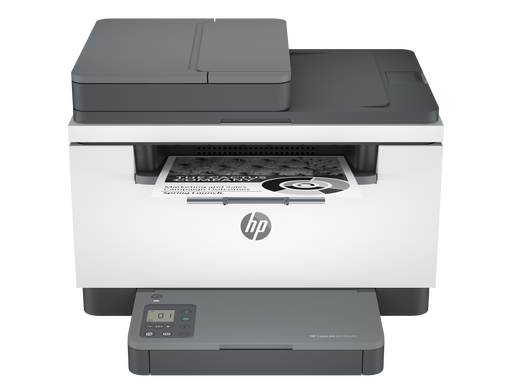
故障现象:HP LaserJet MFP M234sdw 激光一体机面板显示就绪,没有报错代码、没有闪烁警示灯;电脑可以正常找到打印机,发送打印任务后队列没有提示报错,但是打印机完全没有进纸、打印动作。 该故障属于典型隐性故障,大多由打印队列卡死、系统打印服务异常、端口不匹配、驱动损坏、网络连通异常引发,并非硬件故障。下面按由简到难顺序排查。
第一步:基础硬件与状态确认
- 确认打印机电源正常,纸盒装好纸张,硒鼓安装到位,全部机盖闭合;
- 在打印机面板打印配置页,如果本机配置页也打印不出,执行电源硬重置:拔掉打印机电源线,等待 60 秒,插回插座开机;
- 如果打印机可以正常打印本机配置页,说明打印机硬件完好,问题出在电脑、驱动或者网络通信。
第二步:检查默认打印机,清空卡住的打印队列
- Windows 设置 → 蓝牙和设备 → 打印机和扫描仪,确认HP LaserJet MFP M234sdw 被设置为默认打印机;
- 打开该打印机打印队列,执行【取消所有文档】,清除滞留的卡住任务;
- 确认没有勾选「暂停打印」、「脱机使用打印机」选项。
提示:很多时候看不到报错,实际是旧打印任务阻塞后续作业,新任务无法下发打印机。
第三步:重启 Print Spooler 打印后台处理程序
打印后台服务僵死,会出现任务提交成功,但不下发给打印机,无报错。
- Win+R 输入
services.msc回车打开服务管理器; - 找到 Print Spooler(打印后台处理程序);
- 右键停止该服务,短暂等待后再次右键启动服务,关闭窗口,重新发送文档测试打印。
第四步:核对打印机端口(网络 / USB)
USB 连接机型
- 进入打印机属性‑端口,确认选中正确 HP‑USB 虚拟端口;
- 更换电脑后置 USB 接口,排除前置接口供电不足问题。
WiFi / 有线网络机型
- 打印打印机网络配置页,获取本机真实 IP 地址;
- 电脑端 ping 打印机 IP,确认网络互通;
- 优先使用标准 TCP/IP 端口,避免 WSD 自动端口造成通信静默失败;
- 电脑与打印机必须处于同一个局域网,关闭 AP 隔离,防火墙临时测试放行打印通信。
第五步:卸载重装官方完整驱动
Windows 通用兼容驱动极易发生 “提交任务无报错,打印机无响应”。
- 删除系统内 M234sdw 打印机设备;
- 前往惠普官网下载 MFP M234sdw 完整全功能驱动,不要使用系统自带通用驱动;
- 重新添加打印机,匹配正确端口后测试打印。
第六步:使用 HP Print and Scan Doctor 工具自动诊断
运行惠普官方打印扫描修复工具,自动检测修复端口、驱动、打印服务、通信异常,一键扫描定位隐性故障。
故障总结
打印机本机可以打印配置页,说明硬件无故障。无报错不打印优先清空打印队列、重启打印后台服务;其次核对端口,避免 WSD 端口异常,最后重装官方驱动,即可解决大部分此类静默故障。
补充提示:第三方安全软件、防火墙有可能拦截打印数据包,排查阶段可以临时关闭测试。