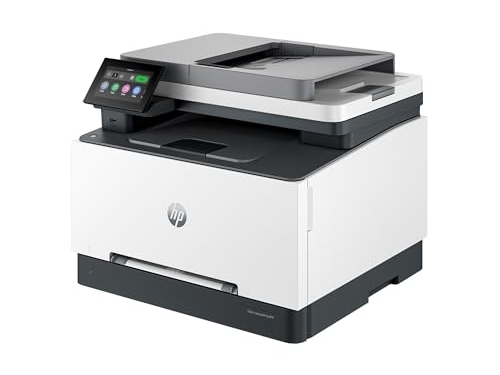
适用型号:HP Color LaserJet Pro MFP 3301sdw / 3301-3304 3388 系列一体机
故障现象
HP LaserJet Pro MFP 3301sdw 打印机想使用**”扫描到电脑(Scan to PC)”功能,希望直接在打印机触摸屏上选择目标电脑完成扫描,但打开 HP Scan Assistant 后找不到”扫描到电脑”选项**(Manage Scan to Computer 功能不可用/不显示),无法实现触摸屏直扫。
故障原因
“扫描到电脑”选项缺失,通常是缺少完整功能驱动导致的:
- 电脑安装的是精简版、IPP 或 Microsoft 通用驱动,而非惠普完整功能驱动,Scan Assistant 无法识别”扫描到电脑”能力;
- “Manage Scan to Computer”功能未被启用;
- 打印机虽已连接网络,但驱动安装环节未完成,导致该功能未注册到系统。
解决方法
方法一:安装完整功能驱动(关键前提)
“扫描到电脑”选项依赖完整功能驱动,必须先正确安装:
- 检查并安装 Windows 更新,如有更新先重启电脑;
- 打开”程序和功能”,卸载现有的打印机软件(如有单独的”帮助”组件一并卸载),重启电脑;
- 从 HP 官网支持页面的”软件和驱动程序” 下载 HP Easy Start 打印机设置软件(安装驱动时需要联网);
- 若打印机通过 USB 连接,请在软件加载前断开 USB 线;
- 运行安装程序,按向导完成安装;使用 USB 连接时,在安装接近尾声时按提示接上打印机;
- 安装完成后重启电脑并登录。
注意:该型号系列没有”仅离线”驱动安装选项,安装时电脑必须联网。
方法二:启用”Manage Scan to Computer”功能
- 安装完整驱动并重启电脑后,打开 HP Scan Assistant;
- 切换到**”扫描(Scan)”选项卡**;
- 找到 “管理扫描到计算机(Manage Scan to Computer)” 选项;
- 点击并启用该功能;
- 启用后,打印机的控制面板上就会显示电脑的名称,可直接在触摸屏选择该电脑进行扫描。
方法三:确认打印机驱动类型
“扫描到电脑”功能要求打印机使用惠普自带驱动,而非系统通用驱动:
- 打开”设置 → 蓝牙和其他设备 → 打印机和扫描仪”,找到打印机;
- 检查打印机属性中当前使用的驱动是否为 HP 完整驱动(而非 IPP / Microsoft 通用驱动);
- 若为通用驱动,按方法一重新安装完整功能驱动并设为默认。
注意事项
- EWS 中的 Web 扫描与”扫描到电脑”是两回事:在打印机嵌入式 Web 服务器(EWS)中启用网络扫描,并不会让”Manage Scan to Computer”出现在 Scan Assistant 中;
- 扫描到电子邮件、扫描到网络文件夹等数字发送功能因型号而异,且要求打印机连接本地网络与互联网(Web 服务);
- 完整功能驱动对该型号系列是唯一的,安装时选择对应系列即可;
- 若常规排障(切换频段、重装重启、启用 EWS 扫描)均无效,可换一台受支持操作系统的电脑重试安装。
总结
HP LaserJet Pro MFP 3301sdw 找不到”扫描到电脑”选项,核心原因是未安装完整功能驱动。按”卸载旧驱动 → 安装 HP Easy Start 完整驱动 → 重启 → 在 Scan Assistant 中启用 Manage Scan to Computer”的顺序操作,打印机触摸屏即可出现电脑名称,实现直接扫描到电脑。