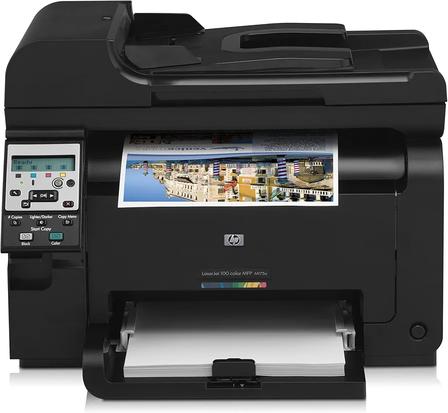
HP LaserJet Pro 100 color MFP M175a Printer 序列号无法识别怎么办?当设备注册、保修查询或技术支持页面提示序列号不存在,首先应确认输入的是设备序列号,而不是型号名称、产品编号或其他标签编码。
区分型号、产品编号和序列号
打印机标签上通常同时出现多种信息,容易混淆:
- 产品型号:用于识别打印机系列,例如 HP LaserJet Pro 100 color MFP M175a Printer。
- 产品编号:用于区分销售地区、配置或具体版本。
- 序列号:每台设备唯一的识别号码。
- MAC 地址:用于网络识别,不能代替序列号。
进行设备验证时,应输入标签中明确标注为 Serial Number、S/N 或序列号的内容。
核对数字 0 与字母 O
输入序列号时,最常见的问题是将数字 0 和英文字母 O 混淆。HP 序列号不使用英文字母 O,因此看到类似 O 的字符时,应优先按数字 0 核对。
此外,也应检查以下易混淆字符:
- 数字 1 与字母 I。
- 数字 5 与字母 S。
- 数字 8 与字母 B。
- 数字 2 与字母 Z。
- 数字 0 与字母 O。
建议直接查看设备机身标签,逐位输入,不要仅凭手机照片、手写记录或旧文件中的文字复制。
从机身标签重新确认序列号
可在打印机背面、底部、侧面或耗材仓附近查找产品标签。核对时请注意:
- 先找到明确标注为 S/N 或 Serial Number 的一行。
- 确认没有将产品编号误当为序列号。
- 逐个字符输入,避免多余空格、短横线或标点。
- 检查标签是否有磨损、褪色或局部遮挡。
- 如标签难以辨认,可在光线充足处重新拍摄清晰照片后放大核对。
不要公开发布完整序列号照片,以免泄露设备信息。
序列号正确但仍提示不存在的原因
如果已确认输入完全正确,仍无法识别,可能与以下情况有关:
- 设备属于较早期产品,系统资料未能正常匹配。
- 查询页面选择了错误的国家或地区。
- 输入的是型号或产品编号,而非序列号。
- 设备曾在其他国家或地区销售。
- 系统暂时无法同步设备信息。
- 标签信息与系统记录存在差异。
此时不建议反复修改字符猜测,以免产生更多错误记录。
需要进一步核实时应准备什么
如序列号始终无法识别,可准备以下非敏感资料,以便进一步核实:
- 打印机完整型号名称。
- 产品编号。
- 序列号标签的清晰照片。
- 设备购买国家或地区。
- 报错页面显示的完整提示。
- 设备是否可正常开机和打印配置页。
发送图片前,应确认不包含个人地址、账户信息、订单号或付款资料。
总结
HP LaserJet Pro 100 color MFP M175a Printer 序列号无法识别怎么办?先确认输入的是 S/N 序列号,而不是产品型号或产品编号,并重点核对数字 0 与字母 O。若标签内容无误仍无法识别,应检查查询地区与设备信息,再通过安全方式进行进一步核实。