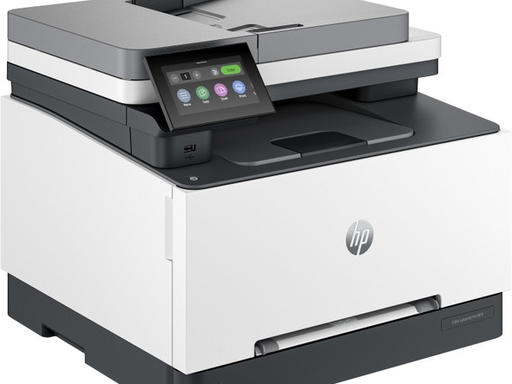
HP Color LaserJet Pro MFP 3301cdw 安装错误 536870141 时,常见情况是打印机已通过 USB 数据线连接,基本打印功能可以使用,但在安装完整软件套件、扫描驱动或扫描功能时出现安装失败。
此类问题通常与旧驱动残留、安装程序文件不完整、USB 连接状态异常或系统权限限制有关。
1. 断开 USB 数据线并删除旧打印机
开始处理前,先从电脑上断开 HP Color LaserJet Pro MFP 3301cdw 的 USB 数据线。
然后在系统的打印机设备列表中,删除已添加的 HP Color LaserJet Pro MFP 3301cdw。若电脑中存在多个同名或状态异常的打印机项目,也应一并清理,避免旧连接信息影响后续安装。
2. 清理旧驱动和安装程序
如果此前多次安装失败,系统中可能保留了不完整的驱动组件或安装缓存。关闭所有打印机相关程序后,卸载旧的打印机驱动、扫描组件和安装工具。
卸载完成后重启电脑。重启可以释放被占用的安装文件,并清除仍在后台运行的打印服务进程。
3. 重新连接打印机时避免使用扩展坞
安装驱动前,建议将 USB 数据线直接连接到电脑的 USB 接口,不要经过 USB 集线器、扩展坞或多口转接器。
如果电脑有多个 USB 接口,可更换一个接口测试。USB 连接不稳定时,即使打印功能偶尔正常,也可能导致扫描软件安装或设备识别失败。
4. 重新安装驱动和扫描软件
重新安装时,先关闭其他应用程序,并确保电脑网络稳定。安装过程中按页面提示操作,不要提前连接或拔出 USB 数据线。
如果安装程序要求在指定步骤连接打印机,应等到出现提示后再连接。完成安装后,重启电脑和打印机,再测试打印与扫描功能。
5. 检查系统权限和安全软件
错误 536870141 持续出现时,可检查当前电脑账户是否拥有安装软件的权限。若使用受限制账户,安装程序可能无法写入驱动文件或注册必要组件。
同时,可暂时关闭可能拦截驱动安装的安全软件或系统防护工具。完成安装并确认打印、扫描正常后,再恢复安全软件设置。
6. 测试打印和扫描功能
安装完成后,先打印一页测试文档,确认 HP Color LaserJet Pro MFP 3301cdw 的 USB 打印功能正常。
随后打开扫描功能,尝试扫描一页普通文档。如果打印正常但扫描仍然无法使用,可再次确认扫描驱动是否已成功安装,并检查 USB 数据线是否稳定连接。
总结
HP Color LaserJet Pro MFP 3301cdw 安装错误 536870141 时,应先清理旧设备和残留驱动,再重启电脑,通过直连 USB 方式重新安装驱动与扫描软件。安装完成后分别测试打印和扫描,可以更准确地判断问题是否已经解决。