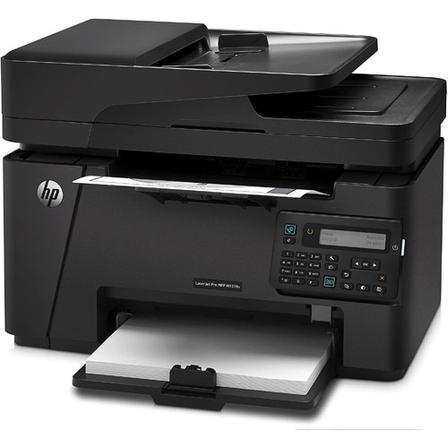
惠普 LaserJet 打印机下载电子发票打印异常故障处理
HP LaserJet Pro M127、M234sdw、HP Color LaserJet Pro MFP 4302‑fdw 等系列激光打印机,打印下载的 PDF 格式电子发票时,常出现各类打印异常:票面内容被截断、整体格式偏移错位、二维码与印章模糊无法识别、发票大小不符合报销规范。该类故障大多不属于打印机硬件损坏,主要由 PDF 打印缩放设置错误、纸张规格不匹配、打印质量参数不当、驱动渲染异常导致,可按照以下步骤由易到难逐步排查修复。
- 调整 PDF 打印缩放设置,禁止强制缩放 电子发票有固定的尺寸规范,PDF 阅读器默认开启的 “适应页面” 缩放功能,会导致票面被拉伸或缩小,造成内容错位、大小异常,是最常见的软件诱因。 操作步骤:打开电子发票 PDF 文件,进入打印设置界面,将页面缩放选项设置为实际大小(100%),取消勾选 “适合页面”“缩小至可打印区域”;同时确认 “每张纸打印多页” 设置为 1,避免多页合并造成票面缩小。 部分 PDF 阅读器的 “按纸张大小缩放” 功能也会改变发票尺寸,需设置为 “无缩放”,保证票面 1:1 原尺寸输出。
- 核对纸张规格与进纸方向 国内增值税电子发票标准尺寸对应 A4 幅面,部分特殊版式为 A5 规格,纸张设置不匹配会造成内容截断、整页偏移。 操作步骤:在打印首选项中确认纸张尺寸设置为 A4,与纸盒实际装载纸张一致;确认进纸方向为纵向,部分横向排版的发票可在打印设置中调整方向为 “自动”,匹配票面方向。 如果需要打印 A5 规格发票,可在纸张设置中选择 A5 尺寸,或将 A4 纸张横向放置并设置对应缩放,避免内容超出打印区域。
- 优化打印质量,保证二维码与印章清晰 激光打印机默认的草稿 / 经济模式会降低打印分辨率,造成二维码边缘发虚、发票印章与文字过浅,无法扫码识别。 操作步骤:进入打印机属性的「纸张 / 质量」选项卡,将打印质量从 “草稿 / 经济模式” 切换为标准模式,分辨率设置为 600dpi 及以上;关闭 “墨粉节省” 模式,避免浅色内容打印过浅。 打印彩色电子发票的彩色印章时,彩色激光机型需选择彩色打印模式,确认彩色碳粉余量充足,避免彩色内容缺失。
- 修复 PDF 渲染异常,更换打印方式 部分 PDF 文件内置字体缺失、渲染逻辑异常,会导致打印时文字乱码、内容缺失、版式错乱。 操作步骤:在 PDF 打印设置中勾选“以图像方式打印”,将页面转为图像后再输出,规避字体与渲染问题;也可尝试更换 PDF 阅读器(如 Adobe Acrobat、浏览器内置 PDF 阅读器)交叉测试,排除软件渲染故障。 如果是网页版电子发票,不要直接使用浏览器打印功能,优先下载为本地 PDF 文件后再打印,避免网页样式适配错乱导致打印异常。
- 校准打印机与更新官方驱动 打印机硬件对齐偏移、驱动版本过旧存在渲染 BUG,也会造成整页内容偏移、打印不全。 操作步骤:通过打印机操作面板或 HP Smart 软件执行打印对齐校准,修正页面偏移;前往惠普官方支持页面,下载对应 LaserJet 机型的最新版官方驱动,卸载旧驱动后重新安装,修复驱动渲染异常导致的打印问题。
- 常见发票打印规格参考
- 增值税电子普通 / 专用发票:标准 A4 幅面,建议 100% 比例纵向打印,无需缩放。
- 卷式电子发票:宽度固定,需对应设置自定义纸张尺寸,避免拉伸变形。
- 报销打印要求:优先使用标准模式 600dpi 分辨率,保证二维码、发票代码、号码清晰可识别。
故障小提示
遇到电子发票打印不全,优先检查 PDF 缩放设置,超过七成的故障都是默认开启 “适应页面” 缩放导致。打印前可先通过打印预览确认票面完整、位置正确,再发送打印任务,避免浪费纸张与碳粉。