故障现象
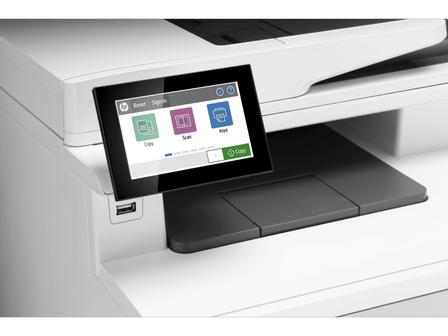
HP Color LaserJet Enterprise MFP M480 出现以下情况:
- 通过以太网连接后打印正常,iPhone 端无线打印也能使用;
- 但在 macOS(如 Tahoe 26.5.2)系统中看不到该设备的扫描功能;
- 在配套扫描软件里同样无法识别扫描仪;
- 已处理过证书类提示,打印通道没有问题,唯独扫描入口始终缺失;
- 设备管理界面与系统设置中均找不到可用的扫描队列或扫描选项。
故障原因
- 机型版本本身不含扫描到电脑功能:同系列一体机常分标准版与企业版等不同版本。部分企业版机型主打网络打印与集中管理,默认不提供”扫描到电脑”这类面向单机用户的功能。此时系统与扫描软件自然识别不到扫描仪,与操作系统、驱动、网络配置均无关。
- 驱动或队列未带扫描组件:若所装驱动类型不含扫描支持(如仅安装了打印队列),macOS 中也不会出现扫描入口。
- 网络发现不完整:部分扫描协议依赖特定网络服务发现,防火墙或网络隔离可能阻断扫描通道,但打印不受影响。
分步解决方法
第一步:确认机型版本是否支持扫描到电脑
- 查看打印机铭牌或包装上的完整型号名称,确认是否带”企业版”等版本后缀;
- 查阅官方规格页中的扫描功能说明,重点确认是否支持”扫描到电脑/扫描到 PC”类功能;
- 若该版本明确不支持此功能,无论怎样安装软件都无法在 Mac 上出现扫描仪,需要更换支持该功能的机型或版本。
第二步:检查驱动安装方式
- 若版本支持扫描却仍不显示,先在系统打印与扫描设置中删除现有设备;
- 重新通过官方安装工具按向导安装完整版软件(包含打印与扫描组件),避免只装入基础打印队列;
- 安装时选择有线网络或 USB 直连方式,确保扫描协议被正确注册。
第三步:检查系统与软件中的扫描入口
- 打开系统打印与扫描设置,查看设备条目下是否有”扫描”标签或选项;
- 打开扫描软件(如系统自带的图像捕获或官方扫描工具),确认设备列表中是否出现 M480;
- 若仅打印队列存在而扫描缺失,可尝试在添加打印机时选择包含扫描功能的协议(如 IPP 或 AirScan)重新添加。
第四步:排除网络层面限制
- 确认打印机与 Mac 处于同一网段,无 VLAN 隔离或防火墙拦截扫描发现协议;
- 重启路由器与打印机,让设备重新完成网络广播;
- 若网络环境复杂,可临时改用 USB 直连验证扫描功能是否可用,以区分网络与设备问题。
第五步:仍无法解决时的处置
- 若确认版本不支持或功能受限,与购买渠道协商换货,选择明确支持扫描到电脑的对应型号;
- 选购前用官方规格页核对功能清单,避免再次误购。
注意事项
- “能打印”不代表”能扫描”,一体机的打印与扫描功能可能因版本不同而独立存在;
- 企业版机型面向批量部署场景,功能取舍与家用或桌面版不同,购买前务必核对规格表;
- 不要仅凭驱动重装反复尝试,若硬件版本本身不支持,软件层面无法补齐;
- 更换机型前保留购买凭证,确认退换政策,避免功能不符造成的损失。
总结
M480 在 macOS 中只打印不显示扫描,优先确认所购版本是否支持”扫描到电脑”。本例中企业版机型本身不具备该功能,因此系统与扫描软件均无法识别,最终通过退换支持该功能的型号解决。若确认版本支持,则按驱动完整性、系统扫描入口与网络发现顺序排查,即可定位问题。