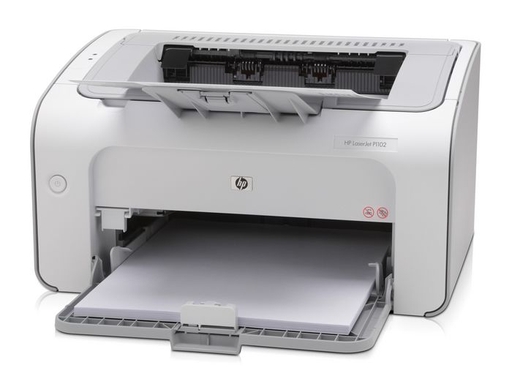
HP LaserJet P1102 想同时连接 MacBook 和安卓手机?本文详解如何查询打印机 IP 地址,并完成 MacBook 与安卓手机的连接设置,全程无需复杂操作。
故障现象
- HP LaserJet P1102 打印机无法连接到 MacBook 或安卓手机;
- 添加打印机时找不到设备,需要手动输入 IP 地址;
- 不确定打印机的 IP 地址是多少。
查询打印机 IP 地址
- 在打印机控制面板上按下信息按钮(Information);
- 打印机会输出一张信息报告(Information Report);
- 在报告上查找 IP 地址(通常标注为 IPv4 Address)。
不同型号打印报告的方式可能略有差异,可参考打印机说明书操作。
MacBook 连接方法
- 打开 系统设置(System Settings)> 打印机与扫描仪(Printers & Scanners);
- 点击添加打印机(Add Printer);
- 在列表中查找 HP LaserJet P1102,如果未自动出现,点击 IP 选项卡,手动输入查询到的打印机 IP 地址;
- 添加完成后即可正常打印。
安卓手机连接方法
- 在 Google Play 商店安装 HP 应用(HP Smart);
- 打开应用,点击添加打印机(Add Printer);
- 让应用自动检测打印机,或手动输入打印机 IP 地址;
- 添加完成后即可直接从手机打印。
注意事项
- P1102 是老型号,部分版本仅支持 USB、不支持 Wi-Fi:
- MacBook 连接:通过 USB 线直接连接;
- 安卓手机连接:使用 Wi-Fi Direct 或共享打印机方式。
- 若打印机支持网络功能,请确保打印机与设备连接在同一 Wi-Fi 网络;
- 手动输入 IP 地址前,请先通过信息报告确认 IP 无误。
总结
HP LaserJet Pro P1102 连接 MacBook 和安卓手机,先通过信息报告查询打印机 IP 地址,再分别在系统设置和 HP 应用中添加打印机即可。老版本仅支持 USB 的机型,需使用 USB 线或 Wi-Fi Direct 方式连接。