故障现象
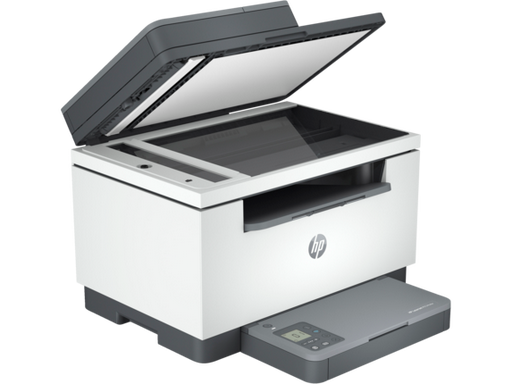
HP LaserJet MFP M234sdw 原本在一台 Windows 11 电脑上工作正常,添加第二台电脑连接同一台打印机后,出现以下现象:
- 第二台电脑可以正常打印,原电脑却开始打印报错;
- 原电脑上惠普应用显示打印机状态”一切正常”,但发出打印任务即失败,且没有明确错误代码;
- 两台电脑的 IP、MAC 地址核对一致,网络层面看起来没有问题;
- 打印网络诊断报告时,初始阶段报错,最终摘要却提示”全部正常”,仅在疑难排查区出现一个警告和一项严重操作但无具体说明;
- 在设备管理器中禁用再启用打印机设备无效,事件查看器也没有异常记录。
故障原因
- 多设备抢占导致连接会话错乱:同一台打印机同时被两台电脑连接后,第二台电脑的配置过程可能重置了打印机的网络会话,使第一台电脑仍持有旧关联或错误的队列状态,表现为”应用显示正常但实际打印失败”。
- 驱动与队列残留冲突:第二台电脑安装软件时若覆盖了打印机在线状态或触发 Wi-Fi 直连切换,原电脑的驱动队列会与打印机实际状态脱节,报错无代码正是此类”半失效”队列的典型表现。
- 网络模式切换干扰:若打印机被配置成 Wi-Fi 直连模式而非经路由器连接,其他电脑按路由器地址搜索打印机会失败或错乱。
分步解决方法
第一步:彻底清理原电脑上的打印机残留
- 同时按下 Windows 键和 R 键,打开运行窗口;
- 输入 printui /s 并回车,打开打印服务器属性窗口(该命令可查看并管理系统中所有打印机相关项);
- 在窗口中逐项移除与这台 HP 打印机关联的所有队列和驱动引用,清理干净后关闭窗口。
第二步:确保打印机已通过路由器联网
- 确认 M234sdw 已连接家中路由器(而非 Wi-Fi 直连模式);
- 若不确定,可在打印机面板打印一张网络配置页查看连接模式;若处于直连模式,先将其改为连接路由器。
第三步:重新安装驱动并搜索添加打印机
- 在原电脑上安装 M234sdw 的最新版驱动(从惠普官网按型号下载);
- 安装完成后打开系统”添加打印机”功能,让 Windows 自动搜索网络中的打印机;
- 确认搜到的是经路由器连接的 M234sdw 后完成添加,随即打印测试页验证。
第四步:保持多台电脑的添加方式一致
- 第二台电脑如尚未安装驱动,也建议统一走”添加打印机自动搜索”流程,避免再次出现抢占与错乱;
- 惠普应用在初次配置完成后并非每台电脑都必需,驱动直连更稳定。
注意事项
- 不要只删”打印机”图标而不清理驱动,残留驱动会再次引发同样问题,务必通过打印管理窗口一并移除;
- 打印机若处于 Wi-Fi 直连模式,其他电脑按路由器搜索会失败,先恢复路由器连接再添加;
- 路由器若设置了双频同名的无线网络,打印机可能频繁切换导致不稳定,可考虑将 2.4G 与 5G 频段改名区分;
- 一台打印机建议最多与数台常用设备连接,过多设备反复配置容易互相干扰。
总结
M234sdw 添加第二台电脑后原电脑打印报错,根源通常是旧驱动队列与打印机实际连接状态脱节。按”用打印管理命令彻底清理残留 → 确认打印机走路由器连接 → 重新安装驱动并自动搜索添加”三步操作,即可恢复原电脑打印。若此前用惠普应用配置时切换过直连模式,优先检查并改回路由器连接,能避免问题反复。