故障现象
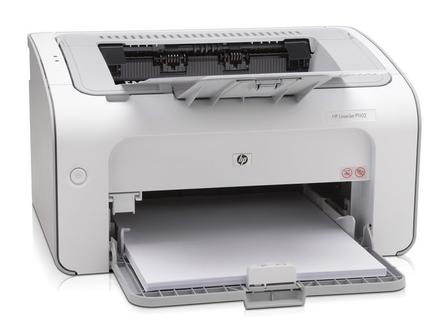
HP LaserJet Pro P1102 在 MacBook(如 M4 芯片)的新版 macOS 上使用时遇到以下情况:
- 从惠普官网找不到适用于当前系统版本的驱动,或官网仅提供面向旧版 macOS 的安装包;
- 即使下载旧驱动也无法正常安装或安装后打印无效;
- 系统添加打印机时没有 P1102 对应的专用驱动选项;
- 打印机通过 USB 连接后能被识别,但打印任务无法正常完成。
故障原因
- 机型已停产、官方驱动停止跟进:P1102 属于较早发布的产品,官方最后提供的 Mac 驱动对应 macOS 12(Monterey)时代,之后的新系统不再开发适配驱动;
- 旧驱动与新系统不兼容:停产机型的旧驱动未经新版系统签名与适配,强行安装可能被系统拦截或运行异常;
- 系统自带通用方案可兜底:macOS 对多数 USB 打印机会提供内置通用驱动(如 AirPrint 或通用 PCL 驱动),可在没有专用驱动时实现基础打印。
分步解决方法
第一步:先移除已有打印机条目
- 打开”系统设置 > 打印机与扫描仪”;
- 若设备列表中已有 P1102 或其他旧条目,先将其移除,避免与新添加项冲突。
第二步:通过系统添加打印机并选择通用驱动
- 点击”添加打印机、扫描仪或传真机”,让系统搜索设备;
- 在设备列表中选择 HP LaserJet P1102(通常通过 USB 连接即可被发现);
- 在”使用”或”驱动”字段中,查看是否有 AirPrint、通用 PCL 等可用选项;
- 若出现通用驱动选项,选择并完成添加,随后打印测试页验证。
第三步:验证打印是否正常
- 打印一页测试文档,确认基础黑白打印可用;
- 若系统添加时根本没有出现该打印机、也无可用驱动,说明当前系统确实没有可用的兼容驱动方案。
第四步:仍无法打印时的备选方案
- 连接一台仍支持该机型的旧版系统电脑,通过局域网或共享方式使用打印机;
- 在需要打印的文件中先另存为 PDF,再通过支持该打印机的设备输出;
- 若打印机为办公主力且日常打印量大,可考虑更换仍在官方支持周期内的新型号。
注意事项
- 老机型并非”驱动一定装不上”,先检查系统添加打印机时是否自动提供了通用驱动,这是最稳妥的路径;
- 不要从第三方网站下载来路不明的”最新驱动”,老机型没有新系统专用驱动,第三方文件可能夹带风险;
- 通用驱动通常只保证基础打印功能,面板状态显示、耗材管理等高级功能可能不可用,属正常现象;
- 停产机型的新系统兼容性以官方支持页说明为准,若官方明确不支持,继续找驱动意义不大。
总结
P1102 在 macOS Tahoe 等新系统上找不到专用驱动,是停产机型常见的适配断档。正确做法不是到处找旧驱动强装,而是先移除旧条目,再通过系统”添加打印机”使用内置通用驱动完成基础打印;若系统无可用驱动,再考虑旧系统设备共享或更换新型号。老机器是否还能用,关键看系统自带通用方案是否覆盖,而非专用驱动是否存在。