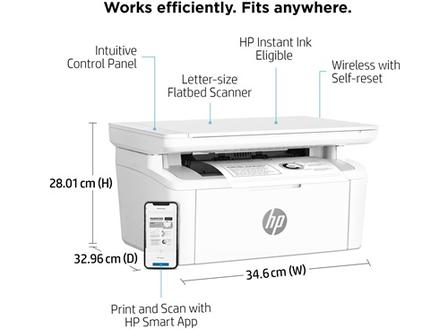
HP LaserJet MFP M140w Printer 断开路由器怎么办?打印机此前可以正常无线打印,后来却从路由器中断开、显示离线或无法被电脑发现,通常是旧 Wi-Fi 信息失效、路由器网络变更或设备未重新进入配网状态。恢复无线设置并重新添加打印机即可解决。
先检查路由器和无线网络
开始重置前,先确认网络环境正常:
- 路由器已经正常联网。
- 手机或电脑可以正常连接家庭 Wi-Fi。
- 2.4GHz Wi-Fi 已启用。
- 打印机与手机或电脑将连接同一个网络。
- 未使用访客网络、VPN 或网络隔离功能。
- 打印机距离路由器不要过远。
HP LaserJet MFP M140w Printer 在首次配网和重新连接时,应优先使用 2.4GHz Wi-Fi。若路由器同时提供 2.4GHz 与 5GHz 网络,可暂时让手机或电脑连接 2.4GHz 网络后再操作。
恢复打印机无线设置模式
当打印机无法自动重新连接旧路由器时,需要先清除原有无线网络信息,并恢复无线设置模式。
- 确保 HP LaserJet MFP M140w Printer 已正常开机。
- 在打印机控制面板中执行无线网络重置或恢复 Wi-Fi 设置模式。
- 等待无线指示灯进入闪烁或配网状态。
- 保持打印机开机,准备通过 HP 应用重新添加。
不同批次设备的控制面板按键标识可能略有不同。操作时请以无线图标、取消图标或网络设置选项为准,不要误执行完整恢复出厂设置。
通过 HP 应用重新连接 Wi-Fi
打印机进入无线设置模式后,可按以下步骤重新配网:
- 在手机或电脑上打开 HP 应用。
- 确认设备已连接目标 2.4GHz Wi-Fi。
- 选择“添加打印机”或“设置新打印机”。
- 等待应用搜索 HP LaserJet MFP M140w Printer。
- 选择打印机并输入家庭 Wi-Fi 密码。
- 等待应用显示打印机已连接。
- 打印测试页,确认无线打印恢复正常。
设置过程中不要切换 Wi-Fi、关闭蓝牙或让设备进入休眠。
打印机仍然搜索不到怎么办
如果 HP 应用无法发现打印机,可依次尝试:
- 重启打印机、路由器和手机或电脑。
- 再次执行无线网络重置。
- 将打印机移近路由器。
- 暂时关闭 VPN、代理服务和安全软件。
- 确认电脑或手机没有连接访客网络。
- 检查路由器是否禁用了新设备连接。
- 使用另一台手机或电脑尝试添加。
若路由器更换过名称或密码,打印机不会自动获得新网络信息,必须重新配置。
重新连接后仍显示离线怎么办
打印机重新连接 Wi-Fi 后,系统仍可能保留旧的离线设备记录。可在电脑或手机中删除旧打印机条目,再重新添加当前网络中的 HP LaserJet MFP M140w Printer。
同时确认打印任务没有暂停或卡在队列中,并将正确的打印机设置为默认设备。
总结
HP LaserJet MFP M140w Printer 断开路由器怎么办?先确认 2.4GHz Wi-Fi 可用,再恢复打印机无线设置模式,并通过 HP 应用重新添加设备。若仍无法搜索到打印机,重启路由器和打印机、检查访客网络与网络隔离设置,通常可恢复无线打印。