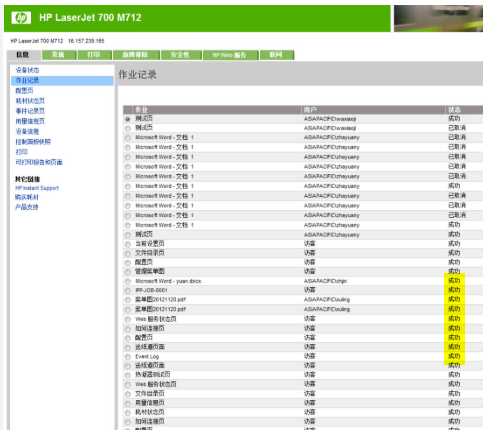
HP LaserJet Enterprise 700 Printer M712 系列作业列表显示成功却未打印怎么办?当打印机作业列表显示“成功”,但企业程序记录为失败,或打印机未正常输出文件时,问题常出在状态回传、打印队列、驱动通信或程序超时设置,而不一定是打印机硬件故障。
理解“作业成功”的实际含义
打印机作业列表显示成功,通常表示设备已收到打印数据,并完成了自身的处理流程。该状态不一定等同于:
- 企业程序已收到打印完成回执。
- 纸张已经实际输出。
- 文件内容已经完整、正确打印。
- 程序端没有发生超时或通信失败。
因此,打印机端和企业程序端的日志可能出现不同结果。
先确认文件是否实际打印
排查前,应先明确“成功”对应哪一种情况:
- 作业列表显示成功,且文件已完整打印。
- 作业列表显示成功,但没有任何纸张输出。
- 作业列表显示成功,但只打印部分内容。
- 作业列表显示成功,但程序记录打印失败。
- 文件实际已打印,但程序因超时仍判定失败。
不同现象对应不同方向。若文件已经完整输出,重点应检查企业程序与打印机之间的状态回传;若没有输出或输出不完整,则应检查打印队列、驱动和纸张状态。
检查打印机控制面板和作业记录
在 HP LaserJet Enterprise 700 Printer M712 系列控制面板中检查:
- 是否有卡纸、缺纸或纸张尺寸不匹配提示。
- 是否存在“等待纸张”“暂停”“需用户操作”等状态。
- 作业是否在打印后被取消。
- 作业列表中的文件名称、时间和页数是否正确。
- 是否有其他用户作业抢占或替换了当前任务。
如果作业显示成功但页数异常,可能是程序生成的 PDF 或打印数据本身不完整。
检查 Windows 打印队列和驱动端口
在电脑端打开打印队列,确认:
- 任务是否短暂出现后立即消失。
- 是否存在暂停、错误或脱机状态。
- 打印机端口是否指向当前正确的 IP 地址。
- 是否使用稳定的网络端口,而不是过期的旧端口。
- 驱动程序是否支持双向通信。
- 驱动设置中双向通信是否已启用。
双向通信异常时,打印机可能已经收到并打印任务,但企业程序无法正确获取完成状态,进而将任务记为失败。
检查企业程序的超时和状态回传逻辑
企业程序通常会等待打印机返回状态。如果等待时间过短、状态查询端口被拦截,或程序只识别特定回执,就可能出现打印成功但程序判定失败。
可检查:
- 程序的打印超时时间是否过短。
- 程序是否依赖打印机状态回传。
- 程序使用的打印机名称是否与当前设备一致。
- 程序是否仍指向旧打印机、旧驱动或旧 IP 地址。
- 网络防火墙是否阻止状态查询。
- 程序是否支持当前打印驱动和端口类型。
如果只在企业程序中出现问题,而从普通 PDF 阅读器或系统测试页打印正常,重点应转向程序打印模块或程序配置。
用测试任务进行对比
可使用以下方式快速定位:
- 从 Windows 打印机设置中打印测试页。
- 使用普通 PDF 阅读器打印一份简单 PDF。
- 从企业程序打印同一份或相似内容。
- 对比三种任务在打印机作业列表、Windows 队列和企业程序日志中的结果。
若系统测试页和普通 PDF 都正常,只有企业程序失败,说明打印机本体和基础驱动通常没有明显问题。
总结
HP LaserJet Enterprise 700 Printer M712 系列作业列表显示成功却未打印怎么办?先确认文件是否实际输出,再对比打印机作业记录、Windows 队列和企业程序日志。打印机显示成功通常只代表已接收或处理任务;如果企业程序仍报失败,应重点检查双向通信、驱动端口、网络状态回传和程序超时设置。