升级系统或打印配置发生变化后,HP LaserJet Pro MFP M130nw Printer macOS 15.7.3 手动双面打印选项消失怎么办,是不少 Mac 用户会遇到的问题。该机型支持手动双面打印,若打印窗口中原有的双面设置突然不见,并不一定代表打印机硬件故障,更常见的原因是 Mac 改用了 AirPrint 驱动,或原有打印队列配置被重置。
先确认打印机当前使用的驱动
打开 Mac 的“系统设置”,进入“打印机与扫描仪”,选择 HP LaserJet Pro MFP M130nw Printer 查看驱动信息。
如果显示为 AirPrint 或 MFP129-134 AirPrint 驱动,打印功能由 macOS 的通用打印框架管理。部分旧版驱动中的专属选项可能不会继续显示,因此手动双面打印设置有可能被隐藏或移动到其他打印菜单中。
删除打印机后重新添加
重新建立打印队列是恢复打印选项的首选方法。
- 在“系统设置”中打开“打印机与扫描仪”。
- 选中 HP LaserJet Pro MFP M130nw Printer。
- 删除当前打印机。
- 重启 Mac。
- 返回“打印机与扫描仪”,重新添加该打印机。
- 添加时查看“使用”或“Use”选项;如系统提供适用的 HP 驱动,可优先选择该驱动。若仅显示 AirPrint,也可以先完成添加并测试打印选项。
重新添加后,打开任意文档的打印窗口,展开详细设置,检查“布局”“双面”“手动双面打印”等菜单是否恢复。
重置 Mac 打印系统
若重新添加后仍没有手动双面打印选项,可以重置打印系统。此操作会删除 Mac 中已添加的全部打印机,需要之后重新添加,请提前确认其他打印机的连接信息。
- 打开“系统设置”。
- 进入“打印机与扫描仪”。
- 在打印机列表空白区域按住 Control 键点按,或使用右键点按。
- 选择“重置打印系统”。
- 重启 Mac。
- 再次添加 HP LaserJet Pro MFP M130nw Printer 并测试打印。
该操作可清除损坏的打印队列、旧驱动配置和异常的打印预设。
检查驱动安装权限
安装工具运行时,macOS 可能会提示允许后台辅助组件运行。若安装过程被系统拦截,驱动可能没有完整配置,导致可用打印功能减少。
进入“系统设置—隐私与安全性”,检查是否有与打印安装组件相关的允许请求;如有,完成允许后重新运行安装,再删除并重新添加打印机。
如果安装工具在最后一步出现无法填写的必填空白栏位,不建议反复强制提交。此类情况更可能是安装工具状态异常,可先使用重新添加打印机和重置打印系统的方法排查。
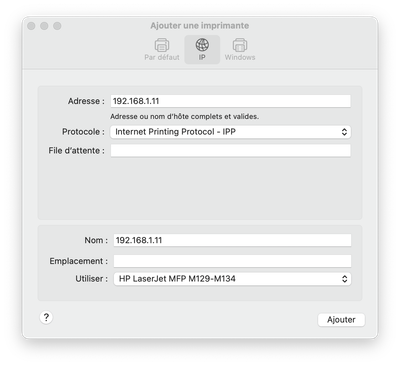
通过 IP 地址重新添加打印机
无线连接正常但打印选项异常时,也可以使用打印机 IP 地址重新建立连接。
- 获取 HP LaserJet Pro MFP M130nw Printer 的当前 IP 地址。
- 在“打印机与扫描仪”中选择添加打印机。
- 切换到“IP”标签页。
- 输入打印机 IP 地址并完成添加。
- 打开打印窗口,检查手动双面打印选项。
通过 IP 添加后,macOS 仍可能自动分配 AirPrint 驱动,因此添加完成后应再次确认驱动类型及打印设置。
正确使用手动双面打印
HP LaserJet Pro MFP M130nw Printer 采用手动双面打印方式,并非自动翻页双面打印。恢复选项后,在打印窗口中选择“手动双面打印”或对应的双面设置,先输出一面纸张,再按照屏幕提示将纸张重新放入进纸盒,完成另一面的打印。
不同软件的菜单名称和纸张重新放置方向可能不同,建议先用少量测试页确认方向,避免正式文件正反面颠倒。
仍无法看到双面选项时怎么办
如果完成上述操作后,双面打印设置仍未出现,可以继续检查以下项目:
- 确认打印窗口中选择的是 HP LaserJet Pro MFP M130nw Printer,而非旧打印队列。
- 使用另一款文档软件测试,排除单个软件打印设置造成的影响。
- 删除旧的打印预设,再重新打开打印窗口。
- 重启打印机、Mac 与路由器后重新测试。
- 记录当前驱动名称、系统版本和打印窗口截图,便于进一步定位问题。
多数情况下,重新添加打印机或重置 Mac 打印系统后,可以恢复 HP LaserJet Pro MFP M130nw Printer 的手动双面打印相关设置。