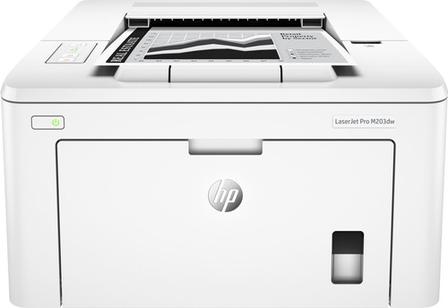
HP LaserJet Pro M203dw 在转赠、二手出售或移交他人使用之前,建议先清除打印机内存中的数据,包括本地缓存、无线网络设置以及个人偏好设置。本文介绍通过 NVRAM 初始化(即恢复出厂设置)彻底清除 M203dw 内存的方法,操作全程无需电脑,几分钟即可完成。
M203dw 清除内存需要做什么
HP LaserJet Pro M203dw 的内存中会保留 Wi-Fi 网络名称与密码、IP 设置、常用打印偏好等个人数据。如果直接捐赠或转让打印机,这些信息可能被下一任使用者看到,甚至影响其重新配置网络。因此在移交前执行恢复出厂设置,将打印机恢复到全新状态,是推荐做法。
M203dw 恢复出厂设置操作步骤
按以下步骤对 HP LaserJet Pro M203dw 执行 NVRAM 初始化,即可清除内存并恢复出厂设置:
- 关闭打印机电源。
- 同时按住打印机上的「恢复(Resume)」按钮和「取消(Cancel)」按钮不放。
- 保持按住这两个按钮的同时,按一下「电源(Power)」按钮开机。
- 继续按住「恢复」和「取消」按钮约 20 秒,直到「就绪(Ready)」指示灯亮起,然后松开按钮。
- 此时「就绪」和「注意(Attention)」指示灯会闪烁,打印机稍后将自动回到就绪/初始设置状态。
完成上述操作后,M203dw 的本地缓存、无线网络设置和个人偏好已被清除,打印机恢复为出厂状态,可以放心捐赠或转让。
注意事项
- 恢复出厂设置会清除打印机内保存的 Wi-Fi 密码等所有个人设置,操作前请确认不再需要这些信息。
- 清除内存后,打印机需要重新进行初始设置(如连接网络)才能继续使用。
- 如果打印机后续连接不上网络,可参考本站「连接与网络」分类下的其他教程。
常见问题
M203dw 清除内存会影响固件吗?
不会。NVRAM 初始化只清除用户设置和缓存数据,不会影响打印机固件版本。
除了捐赠,还有什么情况需要恢复出厂设置?
当打印机出现设置混乱、忘记 Wi-Fi 密码、网络配置异常等故障时,恢复出厂设置也是常用的排查手段。