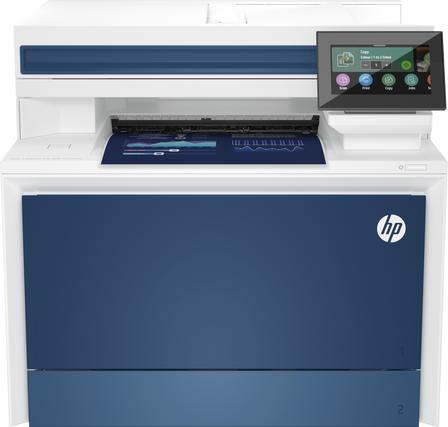
HP Color LaserJet Pro MFP 4302‑fdw 扫描仪卡纸(scanner jam)故障处理
HP Color LaserJet Pro MFP 4302‑fdw 彩色激光多功能一体机,使用顶部 ADF 自动文档输稿器执行批量扫描、复印作业时,屏幕常提示scanner jam 扫描仪卡纸,典型报错代码为 31.13.01、31.13.02。故障分为两类:一是原稿真实卡滞在输纸通道中;二是纸屑残留、盖板未闭合到位、搓纸轮脏污、传感器遮挡引发的误报卡纸,可按照下面顺序逐项排查。
- 多位置完整清除 ADF 输稿器卡纸与纸屑 ① 打开顶部 ADF 输稿器的上盖板,双手捏住纸张两侧边缘,平稳匀速向外拉出卡纸,核对取出纸张是否完整;若纸张发生撕裂,务必仔细清理通道内残留的细小纸屑,碎渣残留会持续触发卡纸报错。 ② 抬起 ADF 输入托盘,检查输稿器出纸仓区域,取出卡在出纸口的纸张碎片。 ③ 掀开整机平板扫描仪盖板,查看原稿是否卡在白色塑料背板后方,若夹持较紧,可转动输稿器前端的绿色旋钮反向走纸,再平稳取出原稿,禁止强行硬拽造成纸张撕裂。 全部清理完成后,将所有盖板、输稿器盖板完全扣合,确认听到两声卡扣咔哒声响;仅扣合一侧、只响一声会导致盖板检测不到位,持续误报卡纸故障。
- 整机断电重置,清除报错缓存 确认内部无纸张残留且所有盖板闭合到位后,保持 HP Color LaserJet Pro MFP 4302‑fdw 开机状态,拔掉机身电源线,静置 60 秒释放设备内部残余电量与错误缓存。重新接通电源开机,等待整机自检完成,观察 scanner jam 报错是否消除。部分纸屑清理后的残留报错,必须通过断电重置才能清除。
- 规范原稿装载,规避反复卡纸
- ADF 输稿器原稿堆叠总高度不可超过 7mm,禁止超量放置原稿;
- 原稿禁止夹带订书钉、回形针,存在严重褶皱、卷曲、破损的纸张,以及厚卡纸、相片、胶片等特殊介质,请放置在平板玻璃上扫描,不要放入 ADF 输稿器;
- 放入原稿前将纸垛充分抖散对齐,调节两侧纸张挡板紧贴纸堆边缘,既不要挤压过紧也不要留有过大空隙。
- 清洁 ADF 搓纸轮与分离垫 断电状态下打开 ADF 输稿器的滚轮检修盖板,使用蘸取蒸馏水并挤干的无绒软布,轻轻擦拭黑色搓纸轮表面与分离胶垫,清除灰尘、纸屑、碳粉污渍。搓纸轮表面打滑、抓纸能力下降,是该机型频繁卡纸、误报卡纸的高频诱因。 清洁完成后将检修盖板完全扣紧,同样需要确认卡扣卡合到位,避免盖板检测异常引发报错。
- 传感器与硬件故障排查 完成清纸、清洁滚轮、规范原稿、断电重置全部操作后,依旧持续弹出 31.13.x 系列卡纸报错,需要检查输纸通道内的纸张传感器是否被纸屑、灰尘遮挡,传感器移位或损坏也会持续误报卡纸。 普通用户不建议自行拆解输稿器内部组件,保修期内设备建议联系惠普官方售后检测;过保设备可评估输稿器组件更换成本,决定维修或更换整机。
故障小提示
出现 scanner jam 报错不要强行拖拽纸张,容易造成原稿撕裂、纸屑残留通道,反而加重故障。盖板闭合到位是该机型容易忽略的细节,单侧卡扣未扣紧就会持续触发卡纸误报,优先检查盖板扣合状态,再排查内部卡纸与硬件问题。