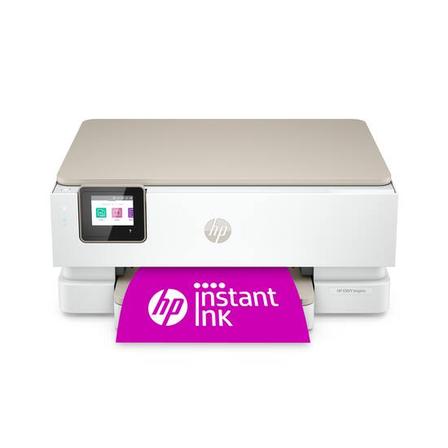
惠普 Instant Ink 订阅打印机打印异常故障处理
支持惠普 Instant Ink 即时墨水服务的 DeskJet、OfficeJet 等系列打印机,出现无法打印故障时,除了常规的硬件、驱动、连接类诱因外,还存在订阅服务专属的触发因素:订阅状态异常、墨水认证失效、打印配额耗尽、账户设备同步失败,都会直接限制打印功能。需先排查服务类专属问题,再执行通用打印故障排查,快速定位故障根源。
- 优先核查 Instant Ink 订阅服务状态(专属排查) 订阅服务异常是 Instant Ink 用户打印失效的特有高频诱因,优先排查可避免无效的硬件检修。
- 订阅状态核查:登录惠普 Instant Ink 账户管理页面,确认订阅处于活跃状态,无逾期未付款、服务暂停、账户取消等异常;付款逾期会触发打印限制,结清账单后服务自动恢复。
- 打印配额确认:查看当前计费周期的打印页数配额,确认未超出月度打印上限;配额耗尽后打印机将停止打印,可购买额外打印页数或等待下一周期重置。
- 设备绑定状态:确认当前打印机已正常绑定至 Instant Ink 账户,设备被移除、未完成激活会导致服务权限失效,无法正常打印。
- 服务状态确认:查看惠普官方服务公告,确认 Instant Ink 服务无计划维护、临时中断;服务端故障会导致打印机认证失败,无法下发打印任务。
- 解决订阅墨盒识别与墨水认证异常 Instant Ink 配套的订阅墨盒内置专属芯片,需定期联网完成服务认证,认证失败会触发墨盒不识别、无法打印。
- 重新插拔墨盒:打开打印机墨盒舱门,取出订阅墨盒,用无尘软布清洁墨盒芯片触点,重新对准卡槽平稳装入,确认卡扣卡合到位。
- 确认墨盒属性:确保安装的是 Instant Ink 官方订阅墨盒,自行购买的第三方墨盒、非订阅原装墨盒可能无法通过服务认证,无法正常使用。
- 联网同步认证:确保打印机连接正常可用的网络,重启打印机后等待 2-3 分钟,让设备与惠普 Instant Ink 服务器完成芯片认证与状态同步;打印机长期离线会导致认证失效,恢复联网后自动重验。
- 通用打印故障常规排查 排除服务类问题后,按照普通打印机故障逻辑逐步排查硬件、连接、驱动类诱因。
- 清理打印队列:Windows 系统停止 Print Spooler 服务后清空打印缓存,macOS 系统执行打印系统重置,清除卡死的打印任务,重启设备后重新下发作业。
- 连接链路排查:USB 连接更换标准打印线、直连电脑原生接口;无线连接确认设备同属一个局域网,重启路由器与打印机,关闭 VPN、代理避免通信拦截。
- 驱动软件修复:卸载电脑内旧版惠普打印软件,前往官方支持页面下载对应机型的最新版全功能驱动与 HP Smart 软件,重新安装配置后测试打印。
- 耗材纸张检查:确认墨盒 / 墨仓墨水充足,无漏墨、堵塞;装载标准规格打印纸,纸张无褶皱、受潮,进纸挡板调节到位。
- 服务同步与账户重置方案 服务同步异常导致的打印故障,可通过重置账户与设备的绑定关系修复。
- 重启打印机与网络设备,等待打印机重新联网,自动与 Instant Ink 服务器同步订阅状态与墨盒信息。
- 在 HP Smart 软件中退出当前惠普账户,重新登录后刷新设备列表,同步服务权限。
- 若同步无效,可在账户中移除当前打印机设备,重启打印机后重新添加绑定至 Instant Ink 账户,完成服务重新激活。
- 故障快速定位区分
- 打印机面板提示订阅相关错误、墨盒不识别:优先排查 Instant Ink 订阅状态、墨盒芯片认证。
- 复印功能正常、仅电脑端打印失败:优先排查打印队列、驱动程序、电脑连接链路。
- 复印、面板打印均无法执行:优先排查打印机硬件、耗材、本机供电与控制面板故障。
故障小提示
Instant Ink 订阅打印机需要保持定期联网,长期离线会导致墨水认证失效、打印功能受限,建议至少每周联网一次完成服务同步。遇到打印失效优先核查订阅账户状态,排除服务类问题后再排查硬件与驱动,可大幅提升故障排查效率。