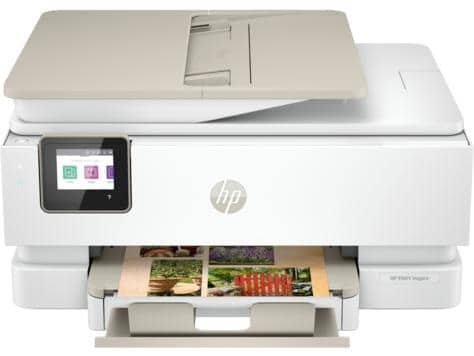
1. 故障现象与原因分析
- 现象: 控制面板无法向下按压或倾斜复位,导致扫描仪盖子被面板挡住无法打开,进而无法触及墨盒区域。
- 原因: 经过排查,这通常是由于异物卡住铰链(如碎纸屑)、灰尘积聚导致摩擦力过大,或是面板机构暂时性的机械卡死造成的。
2. 安全解锁与复位步骤
⚠️ 重要提示: 在进行任何物理操作前,请务必确保打印机处于断电状态,以防电路板意外受损。
步骤一:断电与准备
- 关闭打印机电源。
- 拔掉电源线,确保设备完全断电。
- 清理打印机周围环境,确保操作空间宽敞。
步骤二:检查与清理 (关键步骤)
- 仔细观察控制面板底部的铰链区域。
- 检查是否有碎纸片、回形针或其他异物卡在缝隙中。
- 如果有灰尘积聚,使用干燥的软布或压缩空气进行清理。
步骤三:强制复位操作
- 将双手手掌分别放在控制面板的左右两侧(不要只用单手,以免受力不均损坏转轴)。
- 施加均匀且坚定的压力,尝试将面板向下按压,使其恢复到水平/平放位置。
- 切记: 动作要稳,不要暴力猛按。如果感觉到明显的阻力或卡点,请退回步骤二再次检查是否有硬物阻挡。
步骤四:更换墨盒
- 当面板成功放平后,你应该能顺利抬起扫描仪盖子。
- 打开墨盒舱门,等待墨盒移动到中间位置。
- 按下墨盒上的按钮将其释放,取出旧墨盒,安装新墨盒。
步骤五:恢复使用
- 关闭扫描仪盖子。
- 插上电源线,开机。
- 根据需要,将控制面板调整回你喜欢的倾斜角度即可。
3. 常见误区与预防建议
- 误区一: 强行用力掰开。这极易导致塑料卡扣断裂,造成不可逆损坏。请先排查异物。
- 误区二: 在通电状态下操作。虽然电机通常不控制面板角度,但断电操作能避免静电或误触按键导致的内部程序错误。
- 预防建议: 定期使用干燥的软布擦拭面板铰链缝隙,防止灰尘与墨水粉尘混合形成顽固污垢导致卡滞。
| 故障设备 | HP Envy Inspire 7900e 多功能一体机 |
|---|---|
| 故障表现 | 控制面板无法下翻复位,导致扫描仪盖子无法打开 |
| 解决核心 | 断电后物理复位 + 铰链缝隙异物清理 |
| 操作难度 | ⭐⭐ (简单,需注意力度) |
| 必备工具 | 干燥软布 (可选压缩空气) |
| 核心步骤 | 1. 拔电源 2. 清理铰链 3. 双手均匀下压复位 |