1. 确认设备型号与兼容性
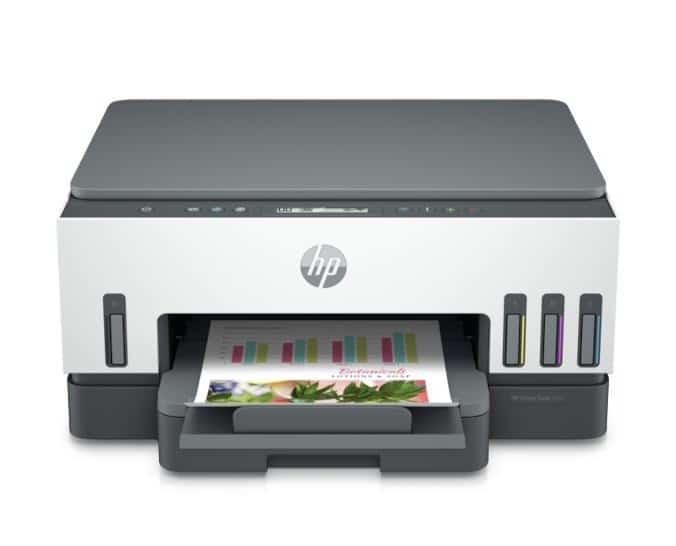
首先,我们需要明确您的具体机型。HP 5100 系列涵盖了多个产品线,包括 LaserJet、Smart Tank、DesignJet、OfficeJet 和 Photosmart。不同产品家族的驱动程序和连接方式存在差异。
- 特别提示: 部分较旧的 HP 型号(如早期的 LaserJet 5100)可能无法完全支持 HP Smart 应用。对于这些老机型,建议使用完整功能驱动程序(Full Feature Driver)进行安装,而非依赖 HP Smart 的无线向导。
2. 物理连接排查(硬件层面)
物理连接不稳定是导致软件无法识别的最常见原因。
- 直连电脑: 请确保 USB 线直接插在电脑上,不要使用 USB 集线器(Hub)。
- 更换端口: 尝试将 USB 线插入电脑机箱背面的其他 USB 端口。
- 更换线缆: 如果可能,更换一条经过验证的 USB 数据线,排除线材损坏的可能性。
3. 系统级修复(Windows 用户必看)
如果硬件连接正常,我们需要检查 Windows 系统的设备管理状态。
- 步骤一:打开设备管理器
- 右键点击“开始”菜单,选择“设备管理器”。
- 展开“打印机”或“通用串行总线控制器(Universal Serial Bus controllers)”选项。
- 步骤二:检查驱动状态
- 查看列表中是否有您的打印机图标。
- 如果有黄色警告标志: 右键点击该设备,选择“更新驱动程序”。
- 如果显示为“未知设备”: 右键点击并选择“卸载设备”,然后重启电脑。重启后系统会自动重新识别硬件。
4. 深度诊断与重置
如果上述步骤无效,请尝试以下深度修复流程:
- 使用官方诊断工具: 下载并运行 HP Print and Scan Doctor。这是 HP 官方的自动修复工具,能自动检测并修复绝大多数连接和驱动问题。
- 电源重置大法(冷复位):
- 关闭打印机电源。
- 完全关闭电脑(不仅仅是睡眠)。
- 拔掉打印机和电脑两端的 USB 线。
- 等待 1 分钟,先开启打印机,待其完全就绪后,再启动电脑。
- 等 Windows 系统完全加载后,重新插入 USB 线。
总结
如果您的 HP 5100 打印机依然无法通过 HP Smart 连接,极有可能是因为该机型过于老旧,不支持新版软件。此时,建议您直接前往 HP 官网下载对应型号的“完整功能驱动包”进行手动安装,这是解决此类兼容性问题的最佳方案。