适用系统: macOS Ventura 13.7.8 (及更新版本)
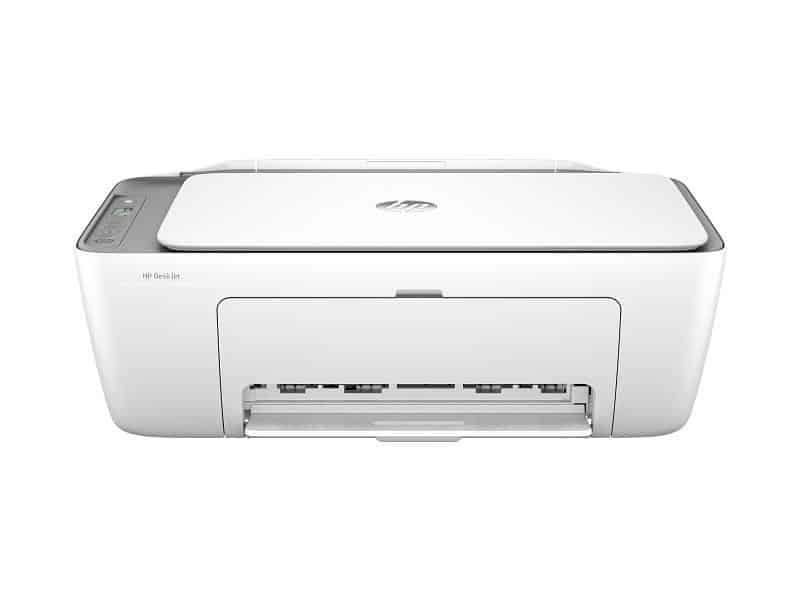
适用机型: HP Deskjet 2852e / 2800e 系列
💡 问题背景
许多用户在升级到 macOS Ventura 或更高版本后,发现传统的驱动程序下载方式无法正常工作。实际上,从 macOS Catalina 开始,苹果系统与 HP 打印机的连接方式已发生根本性改变。对于 HP Deskjet 2852e 这类新型号,您通常不需要像 Windows 那样安装庞大的传统驱动包,而是通过以下两种方式解决。
🛠️ 解决方案一:无驱安装 (AirPrint – 推荐)
HP Deskjet 2852e 支持 Apple AirPrint 协议,这是最干净、最稳定的连接方式。
- 连接网络: 确保您的 iMac 和打印机连接在同一个 Wi-Fi 网络下。
- 系统设置: 点击苹果菜单 > 系统设置 (System Settings) > 打印机与扫描仪 (Printers & Scanners)。
- 添加设备: 点击 “+” 按钮(添加打印机、扫描仪或传真)。
- 自动发现: 系统会自动搜索网络上的设备。在列表中找到您的 HP Deskjet 2852e 并选中。
- 完成: 点击“添加”,系统将自动配置驱动,无需下载任何文件。
📲 解决方案二:使用 HP Smart App (功能最全)
如果您需要使用扫描、墨水管理或高级设置,建议安装 HP Smart 应用。
- 下载应用: 前往 Mac App Store 搜索 “HP Smart” 并安装。
- 打开软件: 启动 HP Smart 应用。
- 添加打印机: 点击“+”号添加您的 HP Deskjet 2852e。
- 自动安装: 应用会自动下载并安装所需的插件和驱动组件。
🔄 终极故障排除:重启大法
如果上述步骤卡住或无法检测到打印机:
- 重启电脑: 在添加打印机之前或之后,尝试重启 iMac。这能刷新系统的打印后台处理程序(Print Spooler),解决 90% 的“找不到打印机”问题。
📝 总结
对于 HP Deskjet 2852e 这类现代喷墨打印机,在 macOS Ventura 上安装驱动的正确姿势是:优先使用系统自带的 AirPrint,其次使用 Mac App Store 的 HP Smart。