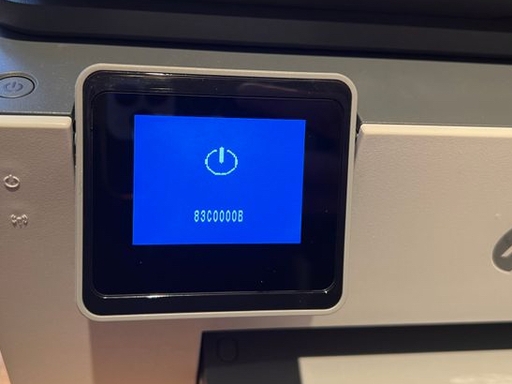
部分惠普喷墨、激光打印机,接通电源开机之后,设备执行初始化自检流程时直接弹出数字或字母错误代码,机器反复重启,无法进入就绪状态,不能开展打印扫描操作。该故障既会出现在刚拆封的全新机器,也会发生在使用过的旧设备,诱因包含运输保护部件未拆除、内部异物、供电异常、耗材问题、固件异常、环境温度不达标,可按照下面顺序逐项排查。
- 执行整机深度断电复位 保持打印机处于通电开机状态,拔掉打印机机身电源线,同时从墙壁插座拔下插头。断开 USB 网线等所有外接连接线,按住打印机电源按键 15‑30 秒释放设备内部残余电量。静置 60 秒之后,仅接回电源线,直接插墙壁插座,不要使用插排、排插,重新开机观察初始化过程。很多临时固件异常、内存错乱引发的开机报错,通过深度断电可以修复。
- 新机检查全部运输保护配件 若是全新未使用的打印机,务必确认机身内部全部橙色保护胶带、泡沫填充物、保护卡扣已经完整拆除。墨盒托架、打印头、纸路内部残留任何运输保护材料,开机自检时就会触发报错代码。打开墨盒舱门,仔细检查托架轨道、纸路通道,取出全部包装配件。
- 检查机器内部有无异物与卡纸碎片 断电状态下打开墨盒检修舱门、后盖,查看纸路、墨盒托架运动轨道。纸屑、回形针、碎纸片等异物会阻挡机械组件运动,初始化自检检测到机械阻力直接抛出错误代码。清理完成之后再通电开机测试。禁止通电状态下强行掰动墨盒托架。
- 耗材与墨盒相关排查 若是喷墨机型,断电后打开墨盒舱门,取出全部墨盒,检查墨盒芯片有无污渍,用无尘软布轻轻擦拭金属触点,再把墨盒重新安装到位卡紧。全新机器首次初始化,必须使用包装盒配套的 SETUP 初始化墨盒,使用普通零售墨盒会触发开机报错。墨仓机型确认墨仓密封塞已经取下。
- 确认设备工作环境温度 打印机不适合在低温环境下开机初始化。如果设备刚从寒冷室外拿入室内,需要放置在 5‑35℃室内环境静置至少 4 小时充分回温,再通电开机。低温环境直接开机,墨水系统、机械组件工作异常,极易弹出初始化错误代码。
- 记录完整错误代码,排查固件问题 把屏幕显示完整错误代码(字母 + 数字)记录保存下来。如果断电清理之后依旧反复报错,条件允许的情况下,若打印机能够短暂进入就绪,通过 HP Smart 升级打印机固件修复固件 BUG。大部分初始化报错状态下设备无法联网,无法本地升级固件。
- 区分故障,判断是否硬件问题 完成断电复位、清理异物、重新安装耗材之后,每次开机依旧直接弹出错误代码,无法完成自检,基本属于硬件故障,不建议普通用户继续拆解设备。全新机器优先申请换货;已过保设备,联系官方售后,提供完整错误代码进行检修。
故障小提示
开机初始化报错,不要反复不停开关机,频繁强制重启有可能加剧故障。优先做断电复位、检查包装保护件与内部异物,记下屏幕完整错误代码,方便后续定位故障。