故障现象
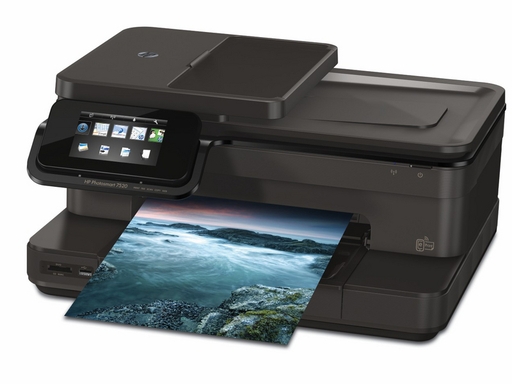
HP Photosmart 7520 开机或使用中停留在”设置墨盒(Setup Cartridges)”提示界面,无法正常进入打印功能;用户希望绕过(bypass)该提示,并考虑通过恢复出厂默认设置来解决。若无法完成墨盒初始化,打印机后续打印、复印、扫描功能均无法使用。
故障原因
- 首次使用未完成墨盒初始化:新机或恢复过出厂设置的机器,必须用随机附带的”设置墨盒(Setup Cartridges)”完成初始化,普通替换墨盒无法触发初始化流程;
- 墨盒未正确安装:墨盒未卡到位、保护胶带未撕除或触点脏污,导致机器无法识别;
- 初始化流程被中断:安装墨盒过程中断电、合盖过早或误操作,使机器停留在等待设置状态;
- 系统状态异常:初始化状态数据残留,需要通过重置(semi-full reset)清空后重新初始化。
分步解决方法
第 1 步:确认是否使用设置墨盒
检查手头墨盒是否为机器随附的”设置墨盒(Setup Cartridges)”。HP Photosmart 7520 首次初始化通常必须使用设置墨盒,普通购买的替换墨盒不能完成初始设置。若没有设置墨盒,需先获取对应的设置墨盒再操作。
第 2 步:正确安装墨盒
- 打开打印机前盖/墨盒检修区,等待墨车移动到更换位置;
- 撕除新墨盒上的保护胶带与橙色保护盖;
- 按墨盒颜色标识将其推入对应槽位,确保卡扣到位;
- 合上前盖,等待打印机自动识别墨盒。
第 3 步:检查墨盒触点与通电状态
- 取出墨盒,检查墨盒与墨车触点是否干净、无墨水残留;
- 可用干燥无绒布轻拭金属触点(避免触碰喷嘴);
- 重新装回墨盒,拔掉电源线等待 60 秒后重新通电,观察是否进入正常初始化。
第 4 步:按官方流程执行半全重置(Semi-Full Reset)
若上述步骤无效,HP 官方答复为:对该机型执行半全重置并重新初始化,即可绕过”设置墨盒”提示。需要注意:
- 半全重置的按键步骤因机型而异,Photosmart 7520 的专属步骤需向 HP 官方支持获取(社区通过站内私信发送);
- 请勿在网络上套用其他机型的重置步骤,在错误机型上执行可能导致设备无法启动(变砖)。
第 5 步:联系 HP 官方获取专属步骤
通过 HP 官方支持渠道说明机型为 HP Photosmart 7520、现象为卡在 Setup Cartridges,请官方提供该机型的半全重置与重新初始化步骤,并在官方指导下完成操作。
注意事项
- “设置墨盒”提示是打印机初始化流程的一部分,普通墨盒无法替代设置墨盒完成首次初始化,这是该提示最常见的出现原因;
- 恢复出厂设置并非所有场景都必要,先完成墨盒正确安装与通电重置往往就能解决;
- 重置步骤有机型差异,严禁套用其他机型的按键组合,存在损坏设备风险;
- 本文不提供驱动下载,软件与官方重置指引请通过 HP 官方支持渠道获取。
总结
HP Photosmart 7520 提示”设置墨盒”卡住,先确认使用正确的设置墨盒并规范安装、检查触点与通电状态;若仍无法绕过,官方处理方案是对该机型执行半全重置并重新初始化——该步骤属机型专属操作,务必通过 HP 官方支持获取准确步骤后执行,避免误操作导致设备损坏。