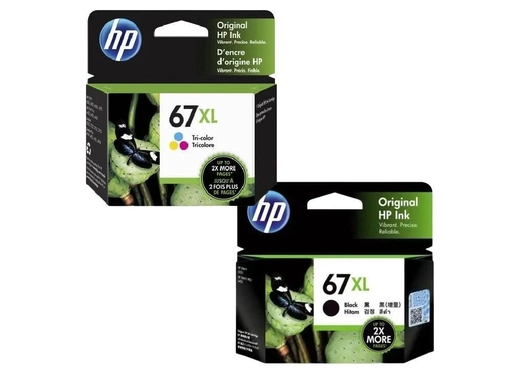
惠普打印机更换新墨盒无法识别故障处理
很多惠普喷墨打印机用户,更换全新墨盒之后,设备依旧提示墨盒为空、墨水不兼容,部分机型仅单一颜色报错,其余墨盒可以正常工作,直接拒绝对应色彩打印。该故障不一定代表新墨盒损坏,常见诱因包含墨盒与墨车托架金属触点脏污氧化、打印机缓存保存旧墨盒数据、耗材不兼容、墨盒出厂本身缺陷、打印机托架触点硬件损坏,按照下面顺序逐项排查。
- 规范断电重置,清除打印机耗材缓存 保持打印机开机状态,拔掉机身电源线,墙壁插座插头一并拔出,断电静置 60 秒以上,释放设备内部残余电量,清除打印机保存的旧墨盒记录。通电之后等待整机完整自检,观察墨盒识别状态。单纯开关机往往无法清除缓存,必须完整拔掉电源。
- 重新拆装墨盒,清洁金属触点 打开墨盒检修舱门,等待墨车托架完全停止,取出报错的墨盒。关机状态下,使用无绒棉签蘸取蒸馏水并且充分挤干,保持微湿状态,轻轻擦拭墨盒金色金属芯片,同时擦拭墨车托架内部对应的接触触点,严禁触碰墨盒出墨喷嘴。等待触点完全自然晾干,按照颜色标识把墨盒按压到位,听到卡扣咔哒响声,关闭舱门观察报错。
提示:不建议优先使用高浓度酒精擦拭触点,部分场景只能短暂恢复识别,故障很快复现。
- 新旧墨盒交替安装消除缓存记忆 打印机内部会留存上一套墨盒的数据,直接更换新墨盒会出现识别异常。可以先把原来正常使用的旧墨盒装回打印机,等待打印机完全识别旧墨盒状态,再取出旧墨盒,换装全新墨盒,以此消除旧耗材缓存带来的识别故障。
- 墨盒交叉测试区分故障位置 使用确认完好可用的同型号墨盒上机做交叉测试。如果更换完好墨盒之后报错消失,说明故障来源于新买的墨盒,即使是全新原装墨盒,也存在出厂芯片损坏的概率;如果多套确认正常的墨盒上机依旧报错,则故障点在打印机本机墨车托架触点硬件。
- 核查耗材兼容性,处理固件带来的识别限制 确认墨盒型号与本机完整打印机型号完全匹配。第三方兼容、填充墨盒,会受打印机固件校验策略影响出现识别失败;部分老机型更新固件之后,原本正常使用的兼容墨盒会突然报错。 部分激光机型,升级老旧版本固件,可以解除对第三方硒鼓的识别拦截。
- 民间按键复位偏方(非官方,机型适配有限) 部分网络流传操作:断电之后重新接通电源线,指示灯闪烁阶段,同时按住开 / 继续键与纸张尺寸按键,无纸张尺寸按键可尝试缩放按键;等到仅开 / 继续指示灯闪烁时松开按键。该方案属于第三方民间方法,不是惠普官方操作,不同机型按键布局不一样,无法保证全部设备生效。
故障真实案例参考
- 使用 HP 901 彩色墨盒,黑色墨盒工作正常,换新彩色墨盒持续提示空墨盒,连续更换 3 套原装墨盒之后故障排除,属于墨盒出厂硬件缺陷。
- HP DeskJet Ink Advantage 2520 hc,换新黑色墨盒提示墨水不兼容,酒精擦拭触点短暂恢复后立刻复现,多套墨盒测试依旧报错,属于打印机托架触点硬件损坏。
- HP LaserJet pro 200,非原装硒鼓识别失败,升级老旧固件版本,兼容硒鼓恢复正常识别。
故障小提示
完成断电重置、触点清洁、交替拆装墨盒、交叉测试墨盒之后,多套完好墨盒上机依旧识别失败,说明打印机墨车托架触点组件损坏,普通用户不要自行拆解,建议联系官方售后检修。