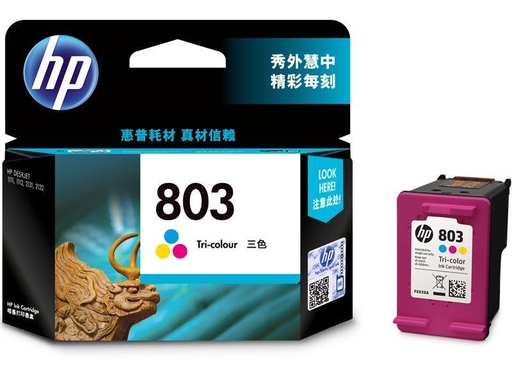
惠普打印机更换墨盒后出现打印机或墨水故障报错处理
很多惠普喷墨打印机用户,在完成墨盒拆装、更换全新墨盒之后,设备直接弹出墨水或者打印机相关错误提示,打印机拒绝打印,部分机型指示灯闪烁告警。该故障不一定代表墨盒本身损坏,常见诱因有墨盒没有安装到位、芯片沾染污渍、固件缓存异常、耗材不兼容、墨盒触点接触不良,可按照下面顺序逐项排查。
- 重新拆装墨盒,确认安装到位 开启打印机电源,打开墨盒检修舱门,等待墨盒托架完全停止不动。取出刚刚更换的墨盒,确认墨盒对应颜色标识与托架插槽标识相互匹配,再用力向内按压墨盒,听到卡扣咔哒声响,代表墨盒已经卡紧到位。全部墨盒安装完成后关闭舱门,观察报错提示是否消失。墨盒没有卡入到位是更换墨盒后报错的最常见原因。
- 清洁墨盒金属芯片与托架触点 断电之后取出墨盒,使用无绒干净软布,轻轻擦拭墨盒表面金属芯片,擦除墨水、灰尘、指纹污渍,不要触碰墨盒出墨喷嘴。同时检查墨盒托架内部对应的金属接触弹片,如果存在墨水污渍,使用干燥软布轻柔擦拭。清理完成静置片刻,再把墨盒装回设备。芯片脏污会造成打印机无法读取墨盒信息,直接触发墨水报错。
- 执行打印机断电重置清除错误缓存 保持打印机开机状态,直接拔掉机身电源线,断开 USB、网线等全部外接线路。静置 60 秒,释放打印机内部残余电量。只将电源线直接连接墙壁插座,重新开机,等待整机完整自检结束。更换墨盒产生的临时错误缓存,通过断电重置大多可以清除。
- 确认墨盒耗材兼容性 确认所使用墨盒是适配本机完整型号的耗材。再生墨盒、第三方兼容墨盒,会因为打印机固件升级出现校验报错;部分机型需要使用初始化 SETUP 墨盒完成首次设置,普通零售墨盒无法完成初始化。如果参与惠普即时墨水服务,需要使用该服务配套的专用墨盒,普通墨盒会触发报错。
- 区分故障,交叉测试墨盒 条件允许的情况下,换装确认可以正常工作的原装墨盒进行测试。如果原装墨盒安装后报错消失,说明问题出在新更换的墨盒本身,建议更换合格耗材。如果原装墨盒依旧提示墨水或者打印机故障,则故障偏向打印机托架触点硬件问题。
- 检查打印机固件版本 部分惠普喷墨打印机更新固件之后,会提升墨盒校验策略,之前可以正常使用的兼容墨盒,更换后直接报错。可以查看打印机固件更新记录,如果刚完成固件升级就出现报错,优先联系耗材供应商确认耗材适配情况。
- 硬件故障处理建议 经过重装墨盒、清洁芯片、断电重置、更换原装墨盒测试之后,报错依旧持续,大概率是墨盒托架内部金属弹片变形、损坏。普通用户不建议自行拆解机器,建议联系官方售后进行检测维修。
故障小提示
更换墨盒出现报错,不要反复频繁插拔墨盒,频繁拆装容易刮伤墨盒芯片以及托架弹片,造成永久性硬件损伤。优先确认墨盒型号匹配、安装到位,再执行断电重置操作。