HP 打印机更换黑色墨盒后,墨盒架(墨车)卡在打印机左侧无法移回中间,墨盒也取不出来?本文详解原因与解决方法,安全恢复墨盒架正常移动。
故障现象
- 更换黑色墨盒后,墨盒架卡在打印机左侧无法移动;
- 墨盒架无法回到中间位置,墨盒无法取出或安装到位;
- 打印机报错或指示灯异常。
故障原因
墨盒架卡住通常由以下原因导致:
- 墨盒安装不到位:新墨盒没有正确卡入,翘起或倾斜卡住支架;
- 包装材料残留:新墨盒的保护贴纸、橙色包装片未完全撕除,卡在墨盒架路径中;
- 异物或碎屑:墨盒架滑轨内有异物、纸屑或破损标签阻挡;
- 墨盒架机械卡滞:支架本身偏离正常轨道。
解决方法
第一步:断电释放墨盒架
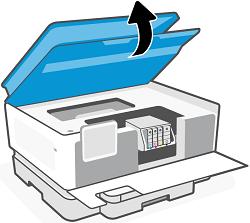
- 打开打印机检修盖(access door),保持打开状态;
- 在打印机通电状态下,拔掉打印机背部的电源线;
- 同时拔掉墙插上的电源插头;
- 等待 60 秒,让打印机内部电容放电。
第二步:手动检查墨盒架
- 断电后,轻轻尝试用手移动墨盒架,不要用力强行推拉;
- 如果墨盒架可以移动,小心将它滑向中间位置;
- 检查墨盒架移动路径上是否有:
- 安装错位的墨盒
- 包装材料或碎屑
- 撕裂的标签或其他阻挡物
第三步:检查墨盒安装状态
- 确认黑色墨盒是否正确卡入墨盒槽内;
- 检查墨盒是否翘起或倾斜,如有则轻按使其完全就位;
- 确保墨盒保护贴纸、橙色包装片已全部撕除。
第四步:重新通电测试
- 将电源线重新插回墙插,再连接到打印机;
- 开启打印机;
- 观察墨盒架是否自动回到正常位置(通常为右侧)。
第五步:问题依旧时
如果墨盒架仍然卡住,请记录:
- 打印机是否显示错误信息或指示灯闪烁;
- 打开检修盖后,拍摄墨盒区域照片;
- 联系 HP 客服并提供以上信息,便于进一步诊断。
注意事项
- 移动墨盒架时切勿强行用力,以免损坏机械结构;
- 断电后等待 60 秒再动手,避免残留电荷引发意外;
- 新墨盒安装前务必撕除所有保护贴纸和包装片;
- 墨盒架卡住期间不要反复开关机,防止进一步卡死。
总结
HP 打印机更换墨盒后墨盒架卡住,多为墨盒安装不到位或包装材料阻挡。断电等待 60 秒后轻轻移动墨盒架、检查墨盒安装与路径异物,再重新通电即可恢复;仍卡住时联系 HP 客服并提供错误信息与照片。