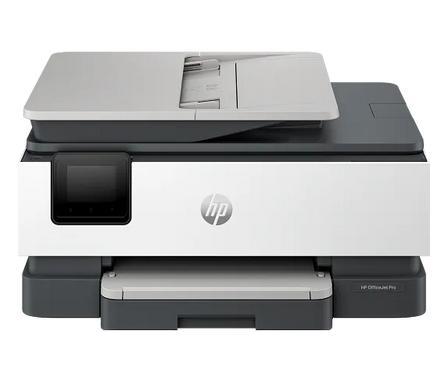
HP OfficeJet Pro 8139e All-in-One Printer 光栅条左侧卡扣脱落怎么办?光栅条也常被称为编码器条或定位条,通常位于打印机内部笔架后方。它用于帮助打印机判断笔架的移动位置。左侧卡扣一旦脱落,打印机可能出现笔架无法移动、异常噪声、打印位置错位、报错或无法开始打印等情况。
由于该部件属于精密定位系统,不建议在没有明确结构图和确认安装位置的情况下强行复位。
光栅条脱落后先停止使用打印机
发现光栅条松脱、歪斜或一端离开卡扣时,应立即停止打印任务,并关闭打印机电源。继续开机或强行移动笔架,可能导致光栅条被拉伤、折断、沾染墨水,或使笔架传感器出现更多异常。
操作前请注意:
- 关闭打印机并拔掉电源线。
- 等待打印机完全断电。
- 不要徒手拉扯透明光栅条。
- 不要用纸巾、湿布或清洁剂擦拭条带。
- 不要强行推动笔架穿过脱落的光栅条。
光栅条表面的细密编码线非常容易受损,即使外观看似没有断裂,划痕、折痕或污渍也可能影响定位精度。
为什么不建议自行安装左侧卡扣
HP OfficeJet Pro 8139e All-in-One Printer 的光栅条需要在笔架传感器内保持正确路径,并在两侧固定点维持合适张力。左侧卡扣的位置、安装角度和条带穿过传感器的方向,都可能影响打印机是否能识别笔架位置。
如果出现以下情况,不宜自行尝试复位:
- 无法确认光栅条原本的走线方向。
- 看不到左侧卡扣的完整结构。
- 卡扣已经断裂、变形或遗失。
- 光栅条有折痕、破损、墨迹或明显松弛。
- 笔架已经卡死,无法平稳移动。
- 打印机曾出现撞击声、卡纸或笔架碰撞。
错误安装后,打印机可能从单纯的定位异常发展为笔架传感器、传动组件或光栅条损坏。
可进行的外观检查
在完全断电后,仅做不接触条带的目视检查即可。
重点查看以下位置:
- 透明光栅条是否仍完整,没有断裂或严重扭曲。
- 左侧固定卡扣是否仍在原位,是否存在裂纹或松动。
- 条带是否悬垂到纸路、笔架下方或其他机械部件中。
- 笔架周围是否有卡纸碎片、标签纸、异物或凝结墨水。
- 光栅条是否被笔架、导轨或其他部件压住。
如果只是卡扣松动,但光栅条和笔架均无明显损伤,也不要直接把条带硬塞回去。应先确认卡扣和传感器位置是否完整。
没有维修图时如何处理
针对光栅条左侧卡扣的复位,缺少经验证的机型专用拆装图时,不宜依据其他型号的教程操作。不同机型的卡扣结构、笔架传感器位置和条带张力设计可能不同,通用步骤不一定适用于 HP OfficeJet Pro 8139e All-in-One Printer。
更稳妥的处理方式是保存故障现场,并拍摄清晰照片,照片应包含:
- 左侧卡扣及其周围结构。
- 光栅条脱落的位置。
- 笔架与光栅条的相对位置。
- 是否存在断裂、变形或卡纸痕迹。
这些信息有助于判断是卡扣可复位、光栅条需要更换,还是笔架传感器及其他机械部件需要检修。
哪些情况应停止自行处理
出现以下任一情况时,应停止继续拆装或复位:
- 打印机开机后笔架猛烈撞击或持续发出异响。
- 光栅条已经断裂、破损或被墨水严重污染。
- 左侧卡扣缺失或明显断裂。
- 笔架无法手动轻微移动,或移动时阻力很大。
- 重新开机后持续提示笔架错误、机械错误或无法初始化。
- 尝试处理后出现新的报错或打印质量明显错位。
光栅条是打印机精确定位的核心部件。对于 HP OfficeJet Pro 8139e All-in-One Printer 光栅条左侧卡扣脱落问题,优先避免二次损伤,比贸然复位更重要。