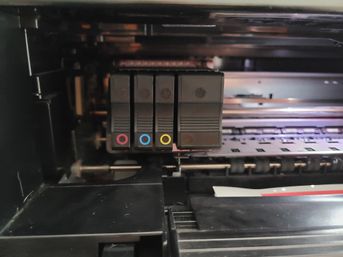
HP OfficeJet Pro 8610 e-All-in-One Printer 提示墨水系统故障怎么办?如果打印机原本运行正常,只在装入新的黑色墨盒后出现“打印机或墨水系统存在问题”,而重新装回旧墨盒后错误消失,仅显示墨量不足,故障重点通常在新黑色墨盒或其安装接触状态。
先确认报错是否由新黑色墨盒触发
可通过对比测试快速定位问题:
- 关闭打印机并等待其完全静止。
- 取下新安装的黑色墨盒。
- 临时装回原来的旧黑色墨盒。
- 重新开机并观察提示。
若旧墨盒只显示“墨量不足”而不再提示墨水系统故障,说明打印机本体和其他彩色墨盒大概率可以正常识别,新黑色墨盒应作为首要排查对象。
正确重新安装黑色墨盒
重新装入新墨盒前,请检查:
- 是否已完全取下新墨盒的全部橙色保护件、塑封和胶带。
- 墨盒标签、型号与 HP OfficeJet Pro 8610 e-All-in-One Printer 所需耗材一致。
- 墨盒没有破损、漏墨、明显变形或接点氧化。
- 墨盒插入对应颜色槽位,并已推到底部、卡扣固定。
- 墨盒仓门是否已完全关闭。
安装时请勿触摸墨盒金属触点或喷嘴,以免油污影响识别。
清洁墨盒与打印机触点
若重新安装仍报错,可在断电状态下进行基础清洁:
- 取出黑色墨盒。
- 使用无绒软布或棉签,蘸取少量蒸馏水。
- 轻轻擦拭墨盒金属触点。
- 同样轻拭墨盒槽位中对应的金属触点。
- 等待所有部件完全干燥。
- 将墨盒装回后重新开机。
不要用酒精、强清洁剂或湿纸巾擦拭喷嘴,也不要让液体流入墨盒仓内部。
完成一次彻底断电重启
在检查墨盒后,可执行电源重启:
- 关闭打印机。
- 从墙壁插座拔下电源线。
- 等待至少 60 秒。
- 将电源线直接接回墙壁插座。
- 重新开机并等待设备完成初始化。
测试期间建议不要使用插线板或延长线,以排除供电不稳定影响。
为什么新墨盒也可能导致报错
新墨盒出现问题并不一定代表使用方式错误,常见原因包括:
- 墨盒内部芯片识别异常。
- 墨盒运输或存放过程中受损。
- 保护胶带未完全移除。
- 墨盒型号或销售地区不匹配。
- 墨盒与槽位触点接触不良。
如果旧墨盒可以被正常识别,而新墨盒反复触发墨水系统故障,继续反复重装通常无法解决,应优先考虑更换或检测该新墨盒。
何时需要进一步检修
出现以下情况时,建议进一步检测打印机:
- 更换其他可正常使用的黑色墨盒后仍报相同错误。
- 所有墨盒均无法识别。
- 报错在开机后立刻出现,且无法进入正常菜单。
- 墨盒仓内有漏墨、触点损坏或异常腐蚀。
总结
HP OfficeJet Pro 8610 e-All-in-One Printer 提示墨水系统故障怎么办?若报错只在装入新黑色墨盒后出现,而旧墨盒仍可正常识别,优先检查新墨盒的保护件、型号、触点和安装状态。清洁并重新安装无效时,更换新黑色墨盒通常是更有效的处理方向。