HP 打印机墨车卡在右侧无法移动,同时提示卡纸?本文详解原因与解决方法,帮你安全解锁墨车并清除误报卡纸。
故障现象
- 打印机墨车(打印头支架)卡在右侧无法移动;
- 打印机提示卡纸(Paper Jam),但检查后并未发现纸张;
- 墨盒无法取出或更换。
故障原因
墨车卡住并提示卡纸,通常由以下原因导致:
- 墨盒舱内有异物:纸屑、碎屑或包装材料卡住墨车移动路径;
- 墨车机械卡滞:墨车偏离轨道或锁扣异常;
- 误报卡纸:传感器状态异常,实际没有纸张却提示卡纸。
解决方法
方法一:手动解锁墨车
- 开启打印机;
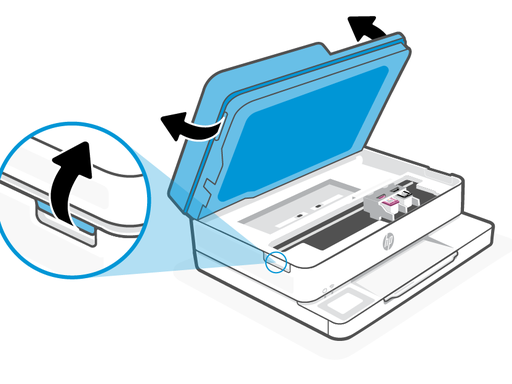
- 打开墨盒检修门(ink cartridge access door);
- 等待打印机停止动作、进入闲置状态;
- 在打印机通电状态下,拔掉打印机背部的电源线(避免触电,同时可安全手动移动墨车);
- 检查墨盒舱内是否有纸张或异物;
- 手动左右移动墨车:墨车卡在右侧时,小心将它推向左侧;
- 发现纸张或异物,用双手小心取出;
- 关闭墨盒检修门;
- 重新插上电源线,开启打印机。
方法二:处理误报卡纸
如果检查后没有发现纸张,但仍提示卡纸,可能是误报卡纸(False Paper Jam),尝试打印机重置:
- 关闭打印机(如果无法关闭,直接拔掉电源线);
- 将电源线从电源插座拔出;
- 等待 60 秒;
- 将电源线直接插入墙插(暂时避开插线板),再连接到打印机;
- 重新开启打印机,观察卡纸提示是否消失。
注意事项
- 移动墨车时不要强行用力,以免损坏机械部件;
- 拔电源线前确保打印机已通电打开检修门,这是安全移动墨车的必要条件;
- 取出异物时使用双手操作,避免损伤墨盒舱内部件;
- 重置后仍提示卡纸,建议联系 HP 客服进一步排查传感器故障。
总结
HP 打印机墨车卡在右侧并提示卡纸,多为墨盒舱内有异物或传感器误报。打开检修门、断电后手动将墨车移向左侧并清除异物即可;仍提示卡纸时执行 60 秒断电重置,即可解决误报问题。