惠普打印机墨盒托架不移动至中间,无法安装墨盒故障处理
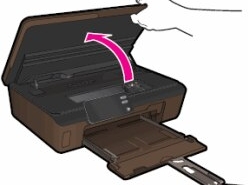
正常惠普喷墨打印机开机状态打开墨盒检修舱门,墨盒托架(笔架)会自动滑动至机身中间位置,方便拆装墨盒。部分用户开盖后托架停留在侧边保持不动,墨盒更换作业无法开展。该故障大多由内部异物、卡纸、固件缓存异常、机械卡滞引发,并不代表硬件直接损坏,可以按照下面步骤依次排查。
- 确认打印机处于开机就绪状态 只有设备通电开机并且完成自检就绪,打开舱门托架才会移动。设备休眠、关机、报错闪烁状态下托架不会动作。关闭舱门,等待打印机自检完成,指示灯正常就绪,再重新打开墨盒舱门观察托架动作。
- 断电重置打印机清除临时故障缓存 保持打印机开机状态直接拔下电源线,断开 USB 数据线,静置 60 秒释放残余电量。重新接回电源线开机,等待整机自检完毕,打开墨盒舱门测试托架是否自动移动到中间。多数临时性电子故障通过断电重置即可修复。
- 清理轨道内部异物杂物 断电之后打开墨盒舱门,检查托架运行轨道。清理纸屑、卡纸碎片、回形针等杂物;新机务必拆除全部橙色运输保护胶条。轨道内存在异物会直接锁死托架运动。
- 断电条件下手动测试托架滑动阻力 ⚠️务必拔掉电源线再操作,防止机构突然运动造成损伤。 用手轻推墨盒托架平缓左右移动,感受轨道阻力。阻力适中可以滑动,说明机械传动没有卡死;如果完全推不动或者出现齿轮异响,立刻停止,禁止大力硬掰,避免齿轮断裂、皮带脱落。
- 清除卡纸,消除设备报错 内部残留卡纸会触发设备保护机制锁定托架。完整检查进纸托盘、出纸口以及后盖纸路,清理全部卡纸碎纸。出现笔架卡住类报错时,先消除卡纸故障,托架才可以恢复正常动作。
- 区分软件与硬件故障 电脑驱动、打印软件不会控制墨盒托架机械动作。托架不动属于设备硬件层面问题,无需反复重装驱动,优先完成硬件排查。
- 硬件故障处理建议 清理异物、断电重置之后托架依旧锁死无法活动,大概率是传动皮带脱落、齿轮组件损坏,普通用户无法自行拆解维修,建议联系官方售后检修。
操作注意提醒
通电状态严禁强行掰动墨盒托架,容易造成不可逆硬件损坏。更换墨盒,需要等待托架完全停稳在中间位置再进行操作。