惠普打印机 macOS 26.4.1 系统驱动异常故障处理
macOS 升级至 26.4.1 版本后,大量惠普打印机用户遇到驱动相关异常,涵盖驱动程序不兼容、系统无法识别打印机、打印任务下发后无响应、驱动安装过程报错等现象。该类故障多由系统版本迭代后驱动框架变更、旧版驱动适配缺失、系统打印配置损坏导致,并非打印机硬件损坏,可按照以下官方标准流程逐步排查修复。
- 确认打印机型号与系统兼容性 前往惠普官方支持页面,输入对应打印机完整型号(如 HP OfficeJet Pro 8720、HP Color LaserJet Pro MFP 4302‑fdw、HP DeskJet 4258e 等),查询该型号是否已推出适配 macOS 26.4.1 的官方驱动程序。部分老旧机型可能不再提供新版系统驱动,可优先使用 AirPrint 驱动替代。
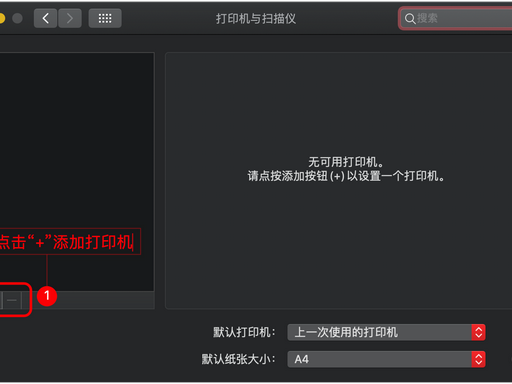
- 重置 Mac 打印系统,修复损坏打印配置 系统升级后原有打印配置文件损坏,是驱动异常、设备离线的高频诱因,重置打印系统可清空全部旧配置,重建打印队列。 操作步骤:打开 Mac「系统设置 > 打印机与扫描仪」,右键点击左侧设备列表中的惠普打印机,选择「重置打印系统」;确认操作后,等待系统重置完成,重启电脑与打印机。 重置完成后重新添加打印机,优先选择系统自动识别的驱动,测试打印是否恢复正常。
- 卸载旧驱动,安装官方最新适配驱动 旧版本惠普驱动未适配 macOS 26.4.1 系统框架,会出现兼容报错、功能失效。 操作步骤:打开「访达 > 应用程序」,找到并卸载全部惠普相关软件与驱动工具;重启 Mac 设备;前往惠普官方支持页面,选择对应打印机型号,下载适配 macOS 26.4.1 的最新版全功能驱动与软件包;按照安装向导完成驱动安装,完成后重新添加打印设备。 注意:不要使用第三方驱动工具、系统自动更新的通用驱动,优先下载惠普官方对应型号的专属驱动包。
- 检查系统权限与安全设置 macOS 新系统的安全机制会拦截未授权的驱动程序,导致驱动加载失败、打印机无法通信。 操作步骤:打开「系统设置 > 隐私与安全性」,下拉至安全性板块,确认是否存在惠普驱动的拦截提示,选择「仍要允许」加载对应驱动;同时开启打印与扫描权限,确保惠普软件获得完整的设备访问权限。设置完成后重启电脑生效。
- 使用 AirPrint 作为替代方案 如果官方驱动暂未适配 macOS 26.4.1,或者完整驱动安装失败,可以使用 macOS 原生 AirPrint 驱动实现基础打印、扫描功能。 操作步骤:确保打印机与 Mac 处于同一局域网,在「打印机与扫描仪」中点击添加设备,选择对应惠普打印机,使用类型选择「AirPrint」,完成添加即可。AirPrint 为苹果系统原生驱动,无需额外安装第三方软件,可满足常规打印需求。
故障小提示
macOS 大版本升级后优先执行打印系统重置,多数配置类驱动异常都可通过重置解决。若官方暂未推出对应系统的驱动版本,不建议强行安装旧版驱动,优先使用 AirPrint 原生驱动替代,等待官方驱动更新。