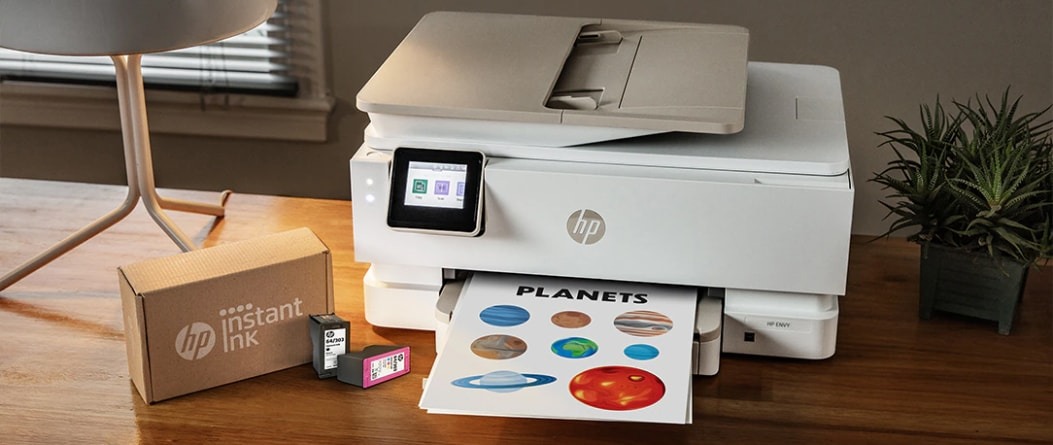
不少惠普打印机用户会遇到这样的问题:打印机自检正常、可以打印自带测试页,但电脑发送的文档、文件全都打印不了,甚至后续连测试页也无法打印。这类故障并非打印机硬件损坏,主要是电脑与打印机之间通讯中断、打印队列卡死、Windows 打印服务异常或驱动故障导致。
下面为大家分享适用于 Windows 系统的完整排查修复步骤,惠普家用 / 商用全系打印机均可参考。
一、彻底重启设备(优先操作,解决临时通讯故障)
临时网络、供电异常是最常见诱因,建议优先执行断电重启:
- 关闭打印机电源,拔下墙体电源线;
- 重启电脑,清空系统临时缓存;
- 静置 60 秒后,重新连接打印机电源线并开机;
- 新建文档发送打印任务,测试功能是否恢复。
二、检查打印机在线与默认状态
打印机被设为脱机、非默认设备,会直接导致电脑指令无法生效:
- 打开电脑【设置】→【设备】→【打印机和扫描仪】;
- 确认你的惠普打印机为默认打印机;
- 若设备状态显示「脱机」,右键打印机,选择【联机使用打印机】。
三、清理卡死的打印队列
堆积的滞留打印任务会占用通道,导致新任务无法执行:
- 双击任务栏或设置页面中的打印机图标,打开打印队列;
- 全选队列内所有待打印文件,批量取消并删除;
- 清空队列后,重新发送打印文件测试。
四、重置 Windows 打印后台服务(核心修复步骤)
Windows 打印后台服务异常是该故障的高频原因,按以下步骤重置:
- 按下键盘
Win+R,输入services.msc回车,打开系统服务列表; - 找到Print Spooler(打印后台处理程序),双击打开,点击【停止】;
- 再次按下
Win+R,输入路径%WINDIR%\system32\spool\printers回车,删除文件夹内全部文件; - 回到服务列表,重新启动 Print Spooler,并将「启动类型」设置为自动。
五、更新或重装打印机驱动
驱动老旧、损坏、不兼容,会造成设备通讯永久异常:
- 进入惠普官方驱动下载中心,根据打印机具体型号下载最新版驱动;
- 安装驱动后重启电脑,测试打印功能;
- 若问题依旧,在【设备管理器】-【打印队列】中卸载原有打印机驱动,再重新安装新版驱动即可。
按照以上五步依次排查,基本可以解决「惠普打印机能打测试页但电脑不打印」的各类问题。