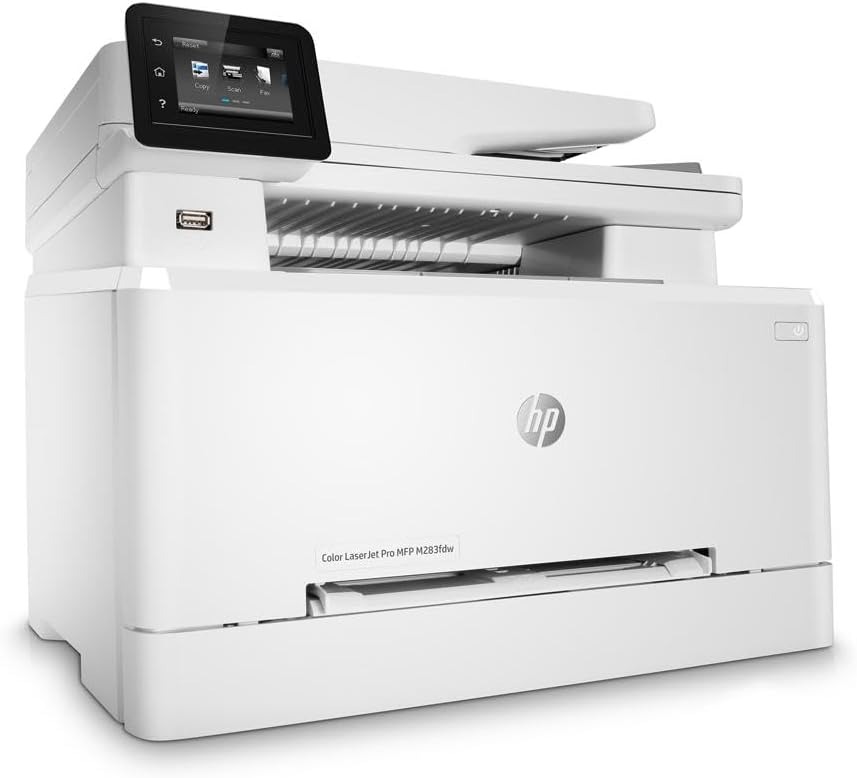
不少惠普打印机用户遇到过这样的故障:电脑发送打印任务后,设备屏幕明明显示 “准备打印”,却瞬间跳回主菜单,文件始终无法正常打印。但手机直连打印、将文件转为 PDF 后打印又一切正常,这说明打印机硬件没有损坏,问题集中在电脑端驱动、惠普配套软件或设备通讯故障。
下面为大家分享完整的排查与解决步骤,操作简单,新手也能上手。
一、前期基础排查(优先操作)
- 更新惠普智能应用确保电脑中安装的 HP 官方应用为最新版本,旧版本软件容易出现打印任务解析、设备通讯 bug,更新后可修复多数隐性问题。
- 运行官方诊断修复工具打开惠普应用,选中故障打印机,依次进入「打印机设置」-「高级设置」,点击「诊断与修复」,等待系统自动检测并修复软件、连接类故障。
- 核对打印基础设置发起打印前,确认打印选项中选中的是惠普实体打印机,而非 “另存为 PDF”;同时清空电脑打印队列,避免堆积的无效任务干扰新打印指令。
- 升级打印机固件在惠普应用内检测打印机固件更新,新版固件能优化设备兼容性,减少指令响应异常。
二、核心解决方法:重装打印机(刷新驱动,根治故障)
若基础排查后问题依旧,说明本地驱动或设备配置出现异常,需在惠普应用内彻底移除并重新添加打印机,步骤如下:
- 打开电脑端惠普应用,在首页找到你的打印机设备卡片;
- 右键点击设备卡片(或点击右上角三点菜单),选择「移除打印机」,确认删除设备;
- 重启电脑:清空系统缓存与旧驱动配置,这一步必不可少;
- 重启后重新打开惠普应用,点击「添加打印机」,软件会自动搜索局域网内设备;
- 在设备列表中选中对应打印机,跟随页面指引完成配置,系统会自动重装适配驱动;
- 配置完成后进入「打印机设置 > 高级设置」,查看设备状态为「就绪」即代表配置成功。
完成全部操作后,再次从电脑发送打印任务,打印机即可正常工作,不会再出现提示打印却跳转菜单的问题。