问题描述
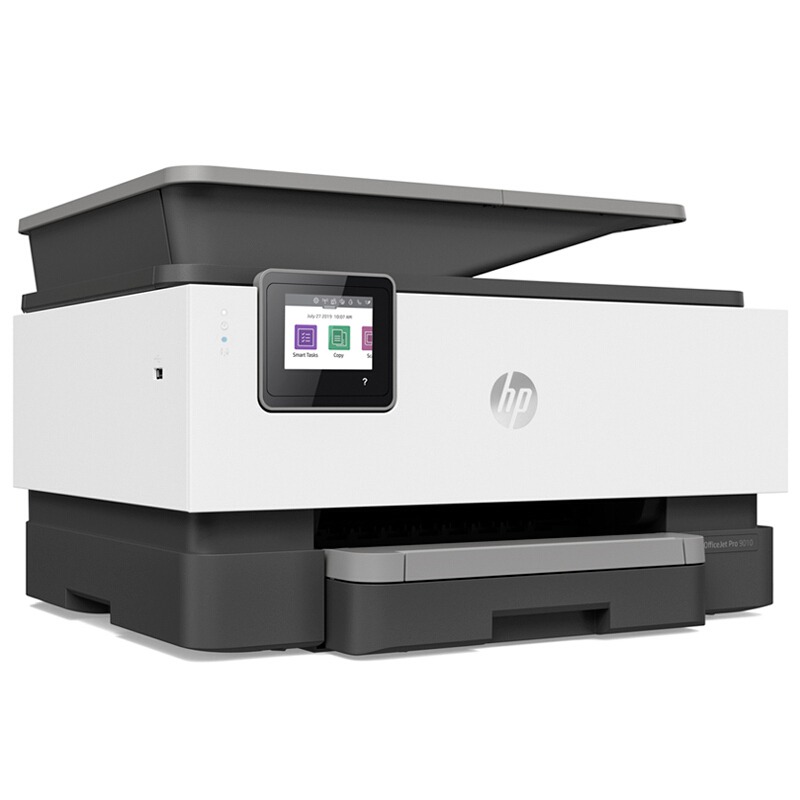
HP OfficeJet Pro 9010 多功能打印机出现卡纸故障,导致墨盒检修门无法完全开启 —— 仅右侧可抬起,左侧(靠近电源键位置)疑似被锁定,手感上需找到对应释放装置才能打开,用户急需解锁门体并清除卡纸的解决方案(适配 Chrome OS 系统)。
解决方案(分步骤优化,关键词自然融入)
1. 检查墨盒门是否电子锁定(优先排查)
HP OfficeJet Pro 9010 的墨盒检修门设计有电子解锁功能,未解锁时左侧会呈现 “锁定状态”:
- 确保打印机处于开机状态;
- 等待打印机完全闲置(无运行噪音、无部件移动);
- 从门体前缘均匀向上抬起,切勿单独拉扯左侧(避免损坏锁扣);
- 注意:打印机关机或处于工作进程中时,左侧大概率会电子锁定,强行用力可能导致部件损坏。
2. 电源重置解锁(快速释放锁定状态)
若电子锁定未解除,通过电源重置释放门体锁定:
- 保持打印机开机状态;
- 拔掉机身背部的电源连接线,再断开墙面插座电源;
- 静置 60 秒(彻底释放残余电量);
- 先将电源插头连接墙面插座,再接入打印机背部;
- 开机后等待设备初始化完成,再次尝试开启墨盒检修门。
3. 从后部检修门清除卡纸(释放门体张力)
卡纸可能导致内部部件卡滞,间接锁定前部墨盒门,建议先从后部清障:
- 关闭打印机电源;
- 打开机身背部的检修门(若配备双面打印单元,需先取下该单元);
- 用双手轻轻拉出可见的卡纸,若有撕碎的小纸片需彻底清理(避免残留);
- 确认无残留后,将后部检修门 / 双面单元牢固闭合。
4. 排查铰链处障碍物(针对左侧锁定核心原因)
左侧靠近电源键的铰链区域易残留纸屑、杂物,导致门体无法开启:
- 用手电筒照射左侧铰链缝隙,仔细检查是否有卡纸碎片、灰尘或其他杂物;
- 用手指或镊子轻轻取出障碍物(禁止使用尖锐工具,避免划伤打印机内部部件)。
5. 最终开启尝试(正确操作避免卡滞)
完成以上步骤后,按正确方式开启墨盒门:
- 打印机开机并完全初始化;
- 单手托住门体中部,另一只手从前缘均匀向上抬起;
- 避免单侧用力拉扯,防止门体铰链卡滞或损坏。