故障现象描述
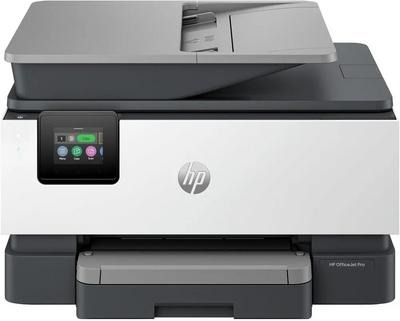
HP OfficeJet Pro 9125e打印机已有一年时间,前期使用一直正常,近段时间突然出现打印故障。
在Windows 11系统中,从微软 Word、Firefox 浏览器发送打印指令,甚至在系统设置里打印测试页时,都会弹出错误提示:惠普 9125e 打印机无法打印当前文档,所有打印任务都会直接卡在打印队列中无法正常执行。
我自行做了多项排查:清空打印队列、关闭电脑和打印机重启、将打印机恢复出厂设置、重启电脑打印后台程序,但故障依旧没有解决。
打印机与电脑连接同一台 Verizon 路由器 WiFi 网络,网络连接正常。
官方专业排查解决方案
惠普官方技术人员给出全套分步排查方案,涵盖驱动、系统设置、网络、打印服务等维度:
- 检查 Windows 打印机基础状态进入设置 – 蓝牙和设备 – 打印机和扫描仪,选中 HP OfficeJet Pro 9125e,设置为默认打印机;若列表中有多个同款打印机副本,全部删除只保留一个。
- 删除后重新添加打印机(最简有效方案)在打印机列表中移除设备,重启电脑后重新手动添加;若无法自动搜索,可手动输入打印机面板上查询到的 IP 地址完成添加。
- 重装打印机驱动程序打开设备管理器,展开打印机选项,卸载 9125e 驱动设备,重启电脑后通过惠普官方 APP 重新安装完整版最新驱动。
- 使用惠普官方诊断工具打开惠普配套软件,进入打印机设置,运行「诊断与修复」,自动检测并修复驱动、网络、打印后台服务各类故障。
- 修复打印后台处理程序按下 Win+R 输入 services.msc,找到打印后台程序 Print Spooler,设置启动类型为自动,若正在运行可手动重启服务。
- USB 有线连接测试用数据线直连电脑与打印机,打印测试页;若有线能正常打印,说明故障为 WiFi 网络通信异常。
- 重新配置打印机无线网络在打印机控制面板打开无线设置向导,重新连接家用路由器,确保电脑和打印机同在 2.4G 或 5G 同一个 WiFi 频段。
最终解决结果
按照官方方案操作后,仅通过删除打印机、重新添加设备这一步,就成功解决了 Windows11 下惠普 9125e 打印报错、任务卡在队列的问题,所有软件均可正常打印。