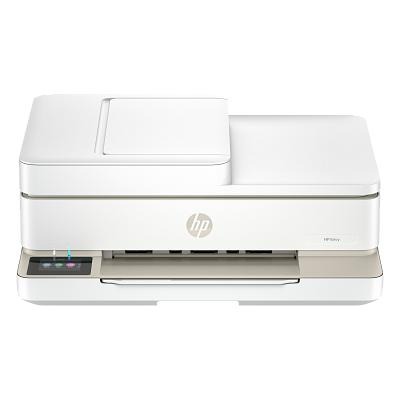
不少用户使用惠普 ENVY 6500e 打印机打印卡片纸时,发现打印机属性里没有纸张类型切换选项,疑惑是否需要先装纸才能调出设置。
该问题并非硬件故障,是打印机通用驱动为防卡纸,默认隐藏了特殊纸张设置。惠普 ENVY 6500e 隶属于 ENVY 6000e 系列,需手动在软件中开启厚纸 / 卡片纸模式,具体操作如下:
使用惠普 ENVY 6500e 喷墨打印机打印硬卡纸、卡片纸时,很多用户会遇到一个常见问题:进入打印机属性后,完全看不到卡片纸、厚纸的设置选项,也不清楚该如何操作才能打印特殊纸张。本文结合惠普官方方案,完整讲解设置步骤与装纸规范。
一、问题原因
惠普 ENVY 6000e 系列(含 6500e 机型)的默认驱动为通用打印模式,系统为了减少卡纸故障,会主动隐藏卡片纸、厚纸等非常规介质的选项,并不是打印机缺失该功能。想要打印卡片纸,必须手动在打印设置中开启对应模式,调整打印机内部滚轴压力。
二、分步操作指南
第一步:正确装入卡片纸
取出打印机底部主进纸托盘内所有普通 A4 纸;
把托盘两侧的纸张宽度导板拉到最大位置;
放入卡片纸,单次放置数量建议不超过 20 张,再将导板贴合纸张边缘固定,防止歪纸。
提示:无需在打印机后部装纸,卡片纸统一使用底部主托盘即可。
第二步:Windows 系统开启卡片纸模式
打开待打印文档,点击顶部【文件】-【打印】;
在打印界面点击「打印机属性 / 打印首选项」;
在新窗口点击纸张 / 质量选项卡;
找到「介质 / 纸张类型」下拉菜单,下拉选择「惠普卡片纸」或「加厚普通纸」。
第三步:打印机端确认参数
关闭进纸托盘后,留意打印机指示灯面板或电脑上的 HP Smart 管理软件。如果弹出「纸张尺寸、纸张类型」提醒,核对参数与实际装入的卡片纸一致后,点击确认。
完成全部设置后,点击打印,打印机就会按照厚纸标准工作,保障打印效果。
三、补充说明
- 若需查询卡片纸最大克重、支持尺寸等参数,可查阅官方发布的《惠普 ENVY 6000e & 6400e 系列纸张规格文档》,避免使用超出机型限制的纸张造成设备损坏。
- 电脑端修改打印参数打开文档进入打印界面,点开「打印机属性」,切换到「纸张 / 质量」栏目,在纸张类型下拉列表中,选中惠普卡片纸或加厚普通纸。
- 设备端确认参数装纸完成后,若打印机面板或 HP Smart 软件弹出纸张提示,核对参数并确认,随后即可正常打印。
按照以上步骤设置后,打印机滚轴会自动适配厚纸,有效避免卡纸、打印偏移等问题。