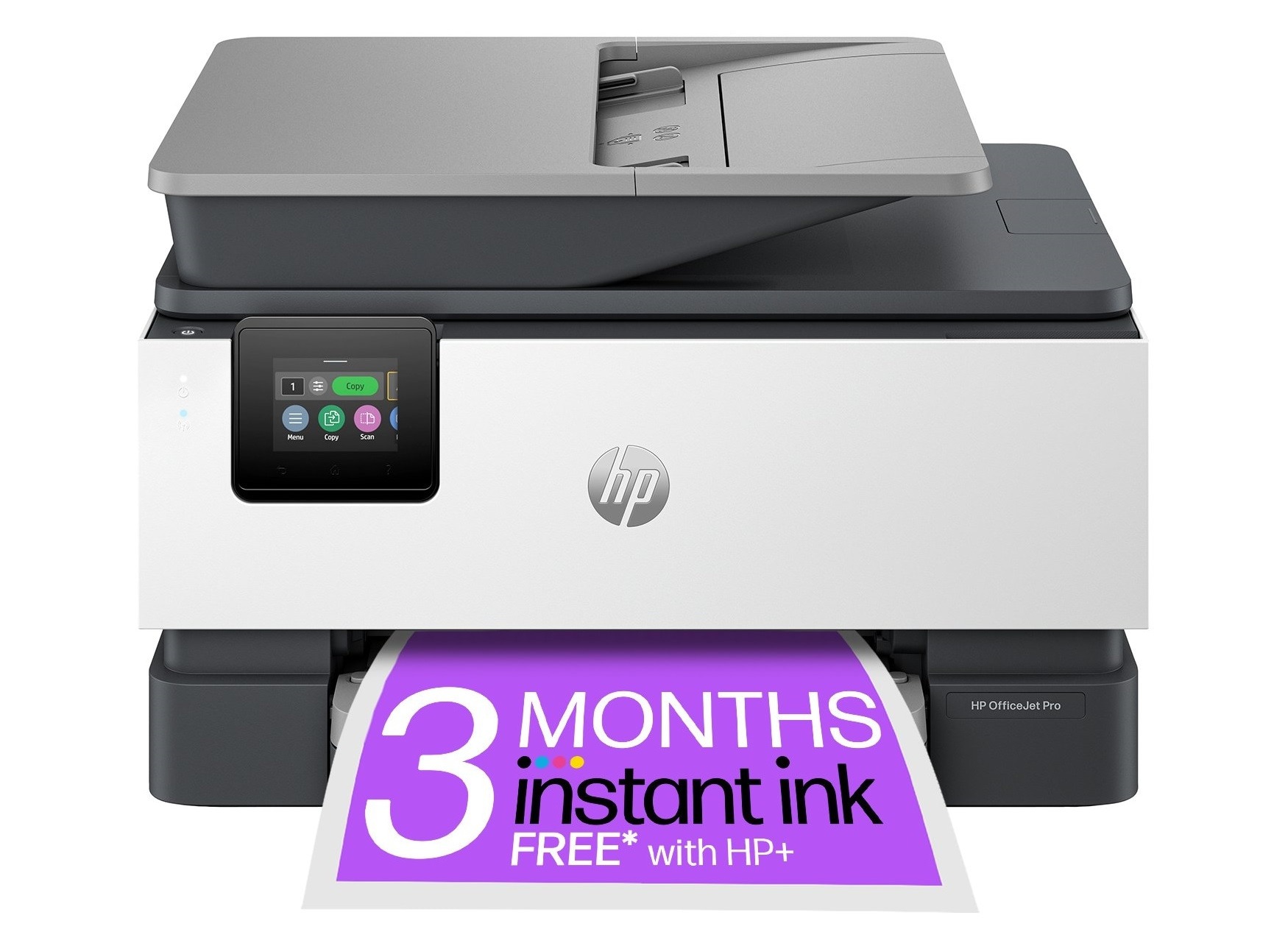
针对该 Windows 11 打印机通信故障,提供以下 7 个结构化解决方案:
1. 验证 Windows 11 打印机状态(基础排查)
- 打开「设置 > 蓝牙和设备 > 打印机和扫描仪」,选中 HP OfficeJet Pro 9125e;
- 确认打印机已设为「默认打印机」,删除重复的打印机实例(仅保留一个)。
2. 移除并重新添加打印机(核心解决方案,用户验证有效)
- 在「打印机和扫描仪」中,找到 HP OfficeJet Pro 9125e,点击「删除设备」;
- 重启 Windows 11 电脑;
- 重新点击「添加设备」,若打印机未自动识别,选择「手动添加」,输入打印机 IP 地址(可在打印机控制面板「网络设置」中查询)完成添加。
3. 更新 / 重装打印机驱动(驱动故障适配)
- 打开 Windows 11「设备管理器」,展开「打印机」选项;
- 右键点击「HP OfficeJet Pro 9125e」,选择「卸载设备」;
- 重启电脑后,通过重新安装打印机驱动(确保获取最新版本,修复兼容性问题)。
4. 运行 HP 诊断修复工具
- 打开电脑中的「HP 应用」,进入「打印机设置」;
- 选择「诊断与修复」功能,工具将自动检测并修复打印机连接、驱动、后台处理程序等问题。
5. 检查 Windows 11 打印后台处理程序设置
- 按下「Win+R」组合键,输入「services.msc」打开服务面板;
- 找到「Print Spooler(打印后台处理程序)」,确认「启动类型」为「自动」;
- 若服务已运行,右键点击「重启」,清除后台缓存。
6. 测试 USB 直接连接(排除 Wi-Fi 故障)
- 用 USB 数据线连接打印机与 Windows 11 电脑;
- 打印测试页,若能正常打印,说明问题源于 Wi-Fi 通信,需重新配置无线连接。
7. 重新配置 Wi-Fi 连接(网络适配)
- 在打印机控制面板中,进入「网络设置 > 无线设置向导」;
- 重新连接至 Verizon 路由器,确保打印机与电脑处于同一网络频段(2.4GHz 或 5GHz,避免跨频段通信失败)。
问题解决结果
通过执行「移除并重新添加打印机」步骤,成功解决 Windows 11 系统下 HP OfficeJet Pro 9125e 的打印故障,多应用打印恢复正常,作业不再卡住队列。