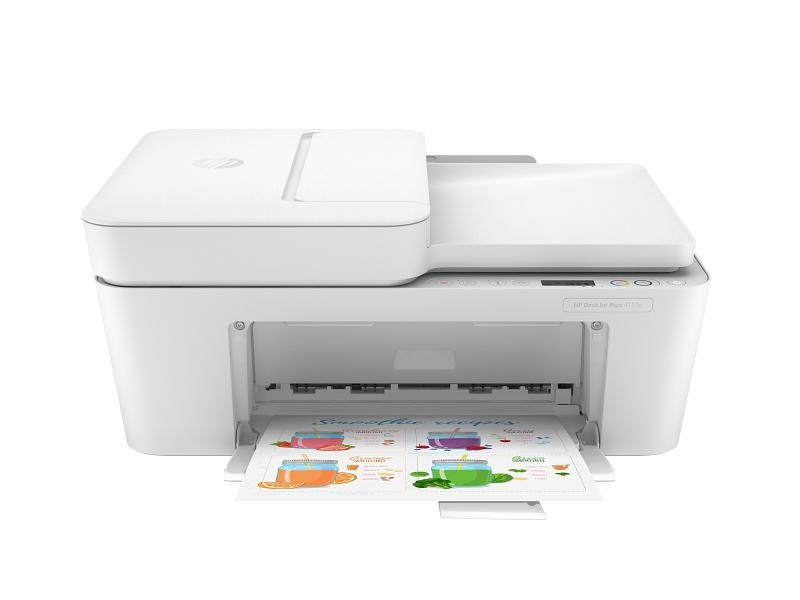
不少用户使用惠普 DeskJet 4100 系列 DeskJet 4133e 打印机时遇到同款故障:手机、平板等移动端设备可正常打印文档、照片,唯独连接笔记本电脑无法发起打印任务。
手动清空电脑端打印队列后重试打印,依旧持续弹出打印队列问题修复失败弹窗,反复操作依旧无法解决打印故障。
结合后实测教程,整理出全套高效解决步骤,轻松搞定惠普 4133e 打印队列异常问题:
- 核验打印机在线状态电脑打开惠普官方打印 APP,查看 4133e 打印机状态,显示离线则重新连接同一局域网 WiFi,保证设备网络互通。
- 一键智能诊断修复在 APP 内选中打印机,依次进入打印机设置→高级设置,启用【诊断与修复】工具,系统自动扫描修复打印队列卡顿、连接异常等问题。
- 设置系统默认打印机Windows 系统进入控制面板 – 设备和打印机,Mac 系统打开系统设置 – 打印机与扫描仪,将惠普 4133e 设为系统默认打印设备。
- 重启 Windows 打印后台服务按下 Win+R 输入
services.msc回车,找到打印后台程序 Print Spooler,右键选择重启,彻底清空顽固堵塞打印任务。 - 重装驱动重新配对若以上方法无效,直接在惠普 APP 内解绑打印机,重新搜索添加设备,自动安装适配驱动,彻底解决驱动兼容引发的打印失败问题。