很多用户在使用 HP Smart 软件扫描文档到电脑时,经常遇到软件识别不到惠普打印机的问题,同时系统提示位置设置已关闭,即便拥有电脑管理员权限,也无法手动开启位置权限。
出现该故障主要是电脑网络共享设置、VPN 拦截、系统显示模式、软件安装渠道不正规等原因导致。下面给大家分享完整版解决步骤,轻松修复 HP Smart 找不到打印机、扫描失败的问题。
一、基础网络设置修复
- 优先关闭电脑正在连接的 VPN 虚拟网络,避免拦截打印机设备发现;
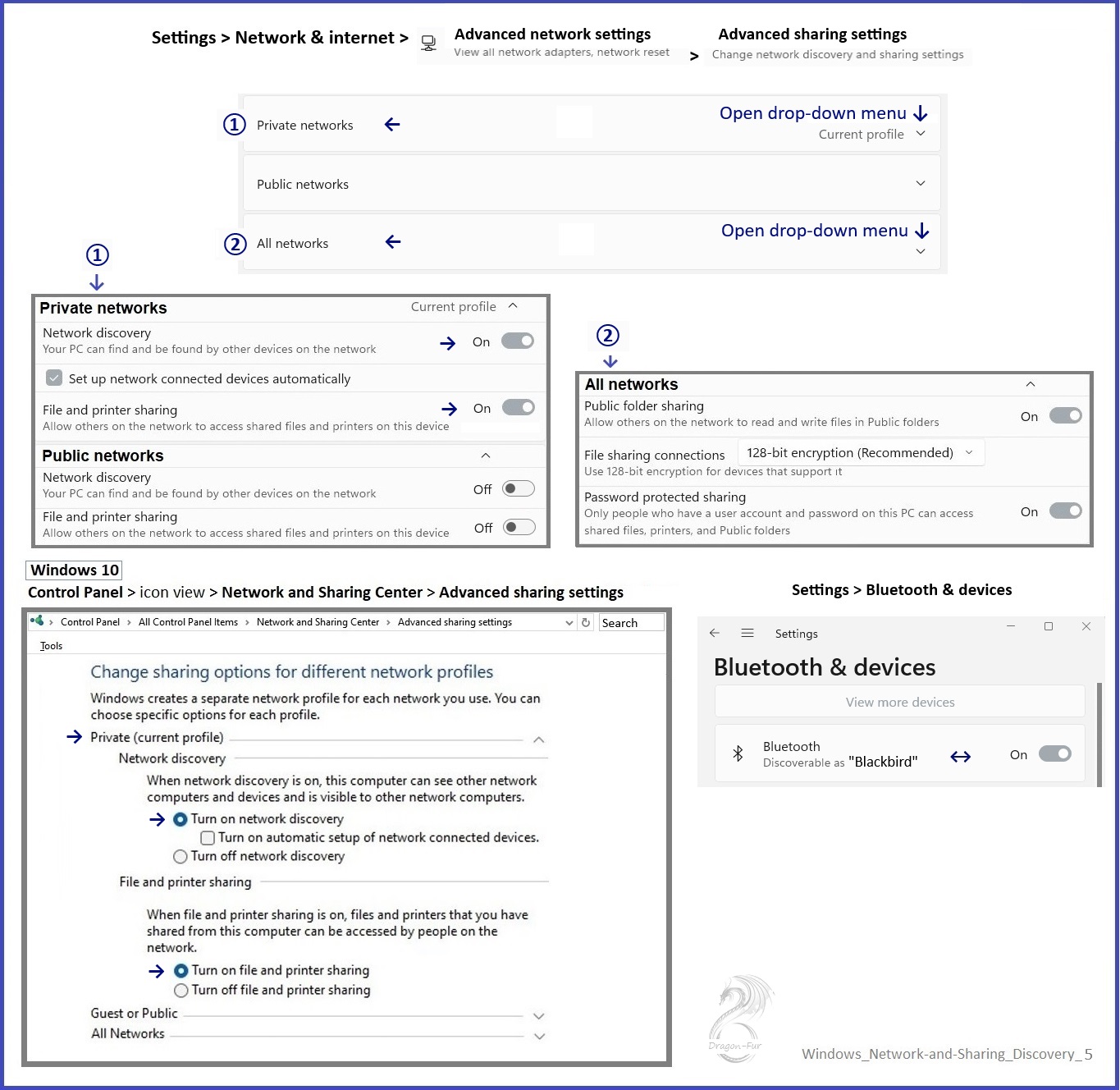
- 打开 Windows 设置 > 网络和 Internet > 高级网络设置 > 高级共享设置;
- 私有网络配置:开启网络发现、勾选自动设置网络设备、打开文件和打印机共享;
- 同时把「所有网络」分类下的共享发现权限全部开启,保障局域网设备互通。
二、HP Smart 正规安装与下载
建议通过微软应用商店、惠普官方 123.hp.com 网站、打印机官网软件驱动板块下载 HP Smart。下载时一定要查看应用发行商,必须是 HP Inc,切勿安装第三方假冒版本,避免出现兼容故障和设备搜索失败。
三、系统显示模式兼容修复
如果电脑开启深色模式、高对比度主题,会直接导致 HP Smart 无法打开或无法搜索打印机。可进入系统设置:
- 辅助功能 > 对比度主题:切换为「无」;
- 个性化 > 颜色:选择浅色模式;配置完成设置打印机后,可自行改回喜欢的显示模式。
四、打印机连接必备配置
- 电脑优先连接 WiFi 无线网络,暂时拔掉网线,保持和打印机同一局域网;
- 开启电脑蓝牙,HP Smart 首次配置需依靠蓝牙检测周边打印机;
- 登录个人惠普官方账号,解锁打印、扫描全部功能;
- 浏览器开启 Cookie 权限,打不开官网或配置异常时,清理缓存或更换默认浏览器。
五、进阶故障解决
- 安装打印机完整版官方驱动,提升 HP Smart 适配稳定性;
- HP Smart 卡顿、闪退、搜不到设备时,可重置应用数据;
- 及时在应用商店更新 HP Smart 至最新版本,修复版本兼容 Bug。