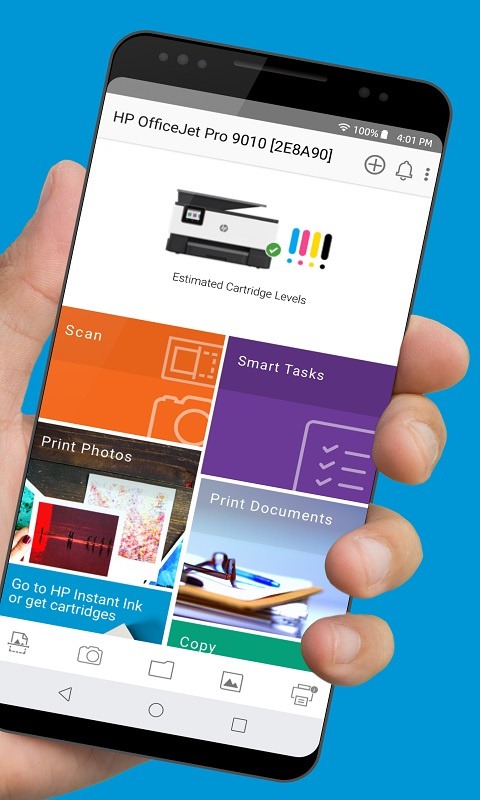
很多用户反馈:在手机 HP 惠普 APP 中想要使用打印机扫描文件,却找不到打印机扫描入口,页面仅提供手机相机扫描功能,无法使用打印机自带的扫描功能。
其实惠普打印机的设备扫描功能并未取消,出现该问题,主要是打印机连接异常、APP 识别故障、软件版本过低或配置缺失导致。下面为大家整理完整的排查 & 解决步骤,一步步恢复打印机扫描功能:
1. 检查 HP APP 内打印机连接状态
打开手机 / 电脑上的 HP 官方应用,首先确认打印机已经成功添加并处于正常联网状态。如果设备未绑定,点击「添加打印机」,跟随页面指引完成配网与设备绑定。
2. 确认打印机支持扫描硬件功能
先核对自身打印机型号,确认机型本身搭载扫描组件。只要硬件支持扫描,设备正常连接后,扫描选项就会正常展示。
3. 升级 HP 应用至最新版本
老旧版本的 HP APP 容易出现功能缺失、设备识别 bug。前往手机应用商店、微软应用商店,将 HP 应用更新为最新正式版本。
4. 重置打印机连接(最有效方案)
在 HP 应用内删除当前已绑定的打印机,之后重新执行「添加打印机」流程。重新配网绑定可以彻底修复设备识别异常,绝大多数扫描选项消失问题都能通过此方法解决。
5. 运行 APP 自带诊断修复工具
选中应用内的惠普打印机,进入「打印机设置」→「高级设置」,找到「诊断并修复」工具并启动,软件会自动检测、修复驱动与功能故障。
6. 切换电脑端尝试(应急方案)
若手机端始终无法显示扫描选项,可以打开 Windows 电脑端 HP 应用。在打印机的「快捷功能」「打印机操作」板块中,通常能正常找到扫描入口,临时满足扫描需求。
按照以上方法逐一排查操作,就能找回惠普打印机扫描选项,正常使用设备扫描功能。