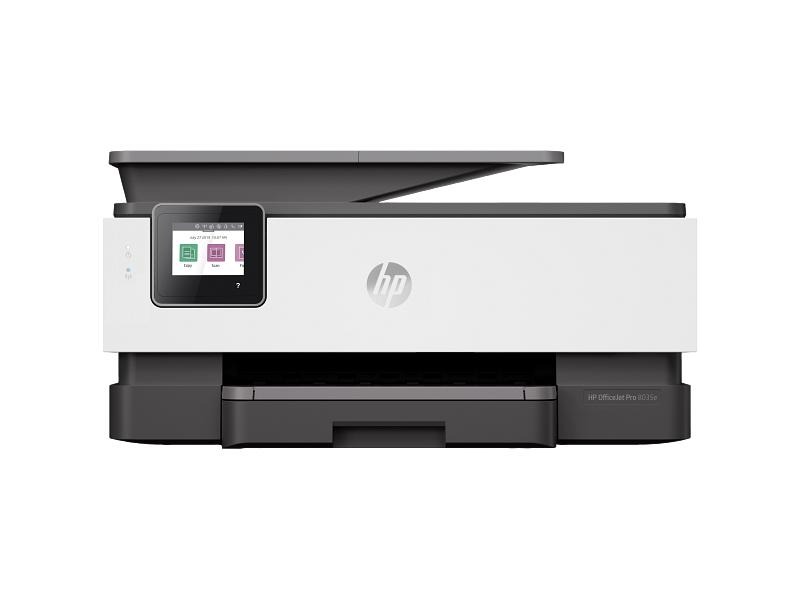
不少用户反馈:惠普 OfficeJet 8035e 多功能一体机在使用无线设置向导时,始终搜索不到自家 WiFi 信号,但周边邻居的无线网络却可以正常显示。即便完成断电重启、设备重置、更换路由器 / 光猫、拆分 2.4G/5G 频段等常规操作,故障依旧存在。部分用户还遇到同款问题:家中另一台惠普 Windows 10 笔记本也无法识别该 WiFi,其他品牌设备则联网正常。
本文结合用户实测结果,完整讲解故障原因、排查思路和落地解决步骤。
一、故障现象与前期排查总结
1. 典型故障表现
- 惠普 8035e 打印机:无线列表无自家 WiFi 名称,可正常搜索邻居 WiFi;
- 同网络下:Win11 惠普笔记本正常联网,Win10 惠普笔记本和打印机双双搜不到该网络;
- 家中老旧平板、手机等设备均可正常连接自家 WiFi,仅惠普设备异常。
2. 常规操作无效项
多数用户已尝试以下操作,均未解决问题:
- 打印机、路由器断电重启、恢复出厂设置;
- 打印机重置网络参数;
- 网络运营商上门更换室外网线、全新光猫、新款 / 同型号路由器;
- 路由器拆分频段,单独开启 2.4G 赫兹无线网络。
二、故障根本原因
该问题并非硬件损坏,而是无线协议、信道兼容问题:
- 路由器启用DFS 动态频率信道,惠普 8035e 打印机、老旧惠普笔记本的无线模块不支持此类信道,无法识别信号;
- 路由器使用WPA3 专属加密协议,老旧惠普设备固件 / 无线网卡不兼容;
- 路由器无线模式设置为「仅 5G」「仅 N 模式」,打印机仅兼容传统 2.4G b/g/n 模式。
三、标准排查方案(通用解决方法)
方法 1:手动输入 WiFi 名称(SSID)强制连接(优先尝试)
这是兼容性故障最直接的解决方式,无需改动路由器:
- 点击打印机面板无线图标,进入齿轮样式【设置】;
- 选择【网络设置】→【无线设置】,打开「无线设置向导」;
- 若列表依旧没有自家 WiFi,滑动至页面底部,选择手动输入 SSID;
- 严格区分大小写,填写 WiFi 名称与密码,完成连接。
方法 2:修改路由器 2.4G 信道(有路由器管理权限推荐)
- 用正常联网的电脑登录路由器后台(地址:
192.168.1.1或192.168.0.1); - 进入 2.4G 赫兹无线设置,将信道从「自动」改为固定信道 1、6、11(三选一);
- 保存设置并重启路由器,重新在打印机端搜索 WiFi。
方法 3:调整无线加密与网络模式
- 路由器后台找到【无线安全】,若为仅 WPA3,修改为「WPA2/WPA3 混合模式」或纯 WPA2-AES;
- 无线工作模式设置为
802.11 b/g/n混合模式,禁用「仅 N 模式、仅 AX 模式」; - 重启打印机后重新测试。
四、运营商限制下的最终实测解决方案(国内用户首选)
国内多数宽带用户无路由器后台修改权限(运营商定制网关),无法调整信道、加密协议,可按照以下 3 步 100% 解决:
- 打印机手动填网:进入无线设置向导,手动输入自家 WiFi 名称和密码;
- 运营商后台调参:登录宽带运营商线上门户,优化 2.4G 赫兹网络参数;
- 关闭打印机 5G 选项:在打印机网络设置中关闭 5G 赫兹网络开关(核心关键步骤)。
完成以上三步后,惠普 8035e 打印机即可正常使用无线网络,同款故障的惠普笔记本也可参考无线协议兼容方案修复。