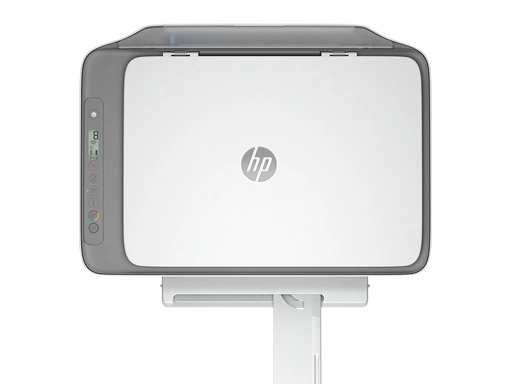
适用型号:HP DeskJet 2855 / 2855e / 2800 系列等无线一体机
故障现象
家中更换了宽带运营商(ISP)或新路由器后,惠普打印机突然无法连接无线网络,手机、电脑也搜不到打印机,打印任务一直卡在队列中。打印机电源正常、指示灯正常,但就是无法恢复无线打印。
故障原因
绝大多数情况下,这是网络环境变化导致的,而不是打印机硬件损坏:
- 新路由器的网络名称(SSID)或密码与旧路由器不同——打印机仍按旧配置寻找 Wi-Fi,自然连不上;
- 路由器开启了双频/多频段且各频段同名(SSID)——HP 及多数品牌打印机在”同名多频”环境下容易随机连接错频段,造成频繁掉线;
- 电脑端保存了旧的打印机 IP 地址——即使打印机已重连,电脑仍指向旧地址。
解决方法
方法一:让新路由器”沿用”旧网络参数(最省事)
如果新路由器配置满足以下三个条件,打印机大概率会自动重新连接:
- SSID(网络名称)与旧路由器完全一致;
- Wi-Fi 密码完全一致;
- 安全类型一致(通常为 WPA2-Personal 或 WPA2/WPA3 混合模式)。
提示:此时电脑可能还保留着打印机的旧 IP,只需在电脑上重新”查找打印机”,即可自动获取新 IP 并恢复打印。
方法二:修改路由器 SSID,避免同名多频段
登录路由器/光猫管理后台,将 2.4GHz 和 5GHz 频段的网络名称分别命名(例如 MyWiFi-2.4G 和 MyWiFi-5G),让打印机固定连接其中一个频段(建议 2.4GHz,信号覆盖更好)。
密码建议使用纯数字以便输入;若必须用字母数字混合,请避免以下易混淆字符:i l L 1 o O 0 D 8 B 5 S。
如果不会操作,可直接联系宽带运营商客服,请他们远程协助完成频段重命名与信道优化。
方法三:执行 Wi-Fi 重置,重新配置打印机
- 在打印机控制面板上找到”无线”或”网络”按钮,长按 5 秒以上,直至无线指示灯闪烁,进入配对模式;
- 重置后一般有 2 小时的配置窗口,请在此期间完成设置;
- 打开手机或电脑的 Wi-Fi 设置,选择打印机发射的临时网络(或通过 HP Smart 应用引导);
- 选择你的家庭 Wi-Fi 并输入密码,等待连接完成。
注意:Wi-Fi 重置不会清除打印机的其他设置;如需恢复出厂设置,请通过 HP 官方支持渠道操作,社区无法公开出厂重置步骤。
方法四:使用 Wi-Fi Direct 应急打印(绕过路由器)
如果路由器暂时无法调整,可用 Wi-Fi Direct 直连打印:
- 在打印机上开启 Wi-Fi Direct 模式;
- 手机或电脑连接打印机发出的直连网络(通常形如 DIRECT-xx-HP DeskJet);
- 无需经过路由器即可直接打印。
注意:若你已开通 HP Instant Ink 或云打印服务,打印机必须保持通过路由器在线,否则云打印功能将不可用,此时请优先使用方法一至三。
方法五:重新安装驱动与软件
网络恢复后,建议更新驱动以匹配新环境:
- 访问 HP 官网”软件和驱动程序下载”页面,选择打印机型号与操作系统(Windows 11 缺失时可选 Windows 10,64 位系统可回溯至 Windows 7 获取驱动);
- 点击”全部打开”展开完整下载列表,下载并安装全功能驱动;
- 安装完成后重启打印机,再次尝试打印测试页。
注意事项
- 不要拨打任何视频或网页中出现的”售后电话”,HP 官方客服电话请以 HP 官网为准;
- 拔掉 USB 线不代表打印机已退出有线/Wi-Fi 模式,重新插拔网线后仍需确认当前连接方式;
- 网络中存在多个信号扩展器/中继器时,打印机可能随机连接任意一台设备,导致 IP 不稳定,建议固定打印机连接主路由器。
总结
更换宽带后打印机无法连接,核心是网络参数变化与同名多频段干扰两大原因。按”沿用旧参数 → 区分频段 → Wi-Fi 重置 → 更新驱动”的顺序排查,绝大多数 Deskjet 2800 系列无线连接问题都能在 10 分钟内解决。