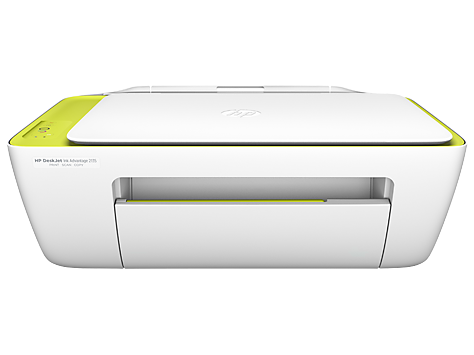
故障现象
HP DeskJet Ink Advantage 2135 通过 USB 连接 Windows 11 电脑后,系统无法将其识别为正确的 2135 型号,只在”选择打印机”列表中提供 2130 型号作为可选选项。用户选择 2130 后打印机可以正常打印,但对该现象感到困惑:明明自己使用的是 2135,为何 Windows 11 不认识它?更换 Windows 10 笔记本时一切正常,升级到 Windows 11 初期 2135 也仍能正常出现在列表中,后续却只显示 2130。
故障原因
- 微软将兼容型号归入单一驱动包:HP DeskJet 2135 与 2130 系列其他型号共用同一打印驱动,Windows 11 为简化驱动分发,将兼容型号统一显示为”HP DeskJet 2130 series”;
- 这不是打印机故障:只要打印、扫描功能正常,识别为 2130 系列属 Windows 11 的正常显示行为,不代表驱动缺失或安装错误;
- 旧驱动记录干扰:Windows 10 升级到 11 过程中残留的旧打印机条目,可能导致系统展示逻辑异常。
分步解决方法
第 1 步:断开打印机
- 关闭打印机电源;
- 拔下电脑上的 USB 连接线;
- 重启电脑。
第 2 步:删除现有打印机条目
- 打开”设置” >”蓝牙和其他设备” >”打印机和扫描仪”;
- 选择”HP DeskJet 2130 series”(或列表中已有的 DeskJet 2135 条目);
- 点击”删除”;
- 确认删除。
第 3 步:安装最新 HP 软件
- 前往 HP 官网支持页面的软件与驱动程序下载区,获取 HP DeskJet Ink Advantage 2135 的最新软件;
- 运行安装程序;
- 仅在安装程序提示时连接 USB 线,避免提前插线导致识别异常。
第 4 步:检查 Windows 更新
- 打开”设置” >”Windows 更新”;
- 点击”检查更新”;
- 安装所有可用更新,包括可选驱动更新;
- 重启电脑。
第 5 步:验证打印机状态
- 打开”设置” >”蓝牙和其他设备” >”打印机和扫描仪”;
- 确认打印机条目状态;
- 打印测试页检查功能是否正常。
注意事项
- 打印机被识别为 2130 series 但打印扫描正常时,无需强行追求显示 2135,这是 Windows 11 的正常现象;
- 2130 系列共用同一驱动包,选择 2130 型号驱动不会影响 2135 的打印、扫描功能;
- 重装驱动时务必”先装软件、提示后再插 USB”,顺序颠倒容易导致识别异常;
- 若重装后仍无法打印,再考虑更换 USB 线/接口或检查打印机硬件状态。
总结
HP DeskJet Ink Advantage 2135 在 Windows 11 中被识别为 2130 系列,本质是微软将兼容型号合并为单一驱动包的正常显示,打印扫描正常就无需处理。若想确认驱动安装无误,按”断开打印机 → 删除旧条目 → 安装最新软件 → 检查 Windows 更新 → 验证测试页”五步操作即可,不要因型号显示差异误判打印机故障。