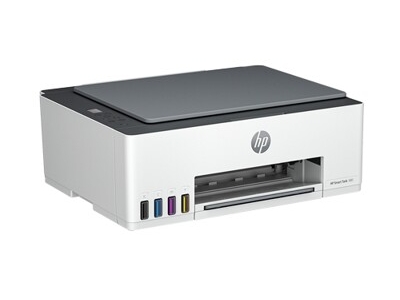
适用型号:HP Smart Tank 580 / 580 系列墨仓式打印机
故障现象
HP Smart Tank 580 打印机驱动程序在下载时一切正常,但安装过程中失败或卡住,无法完成驱动安装;使用 HP 官方安装向导(HP Easy Start)时程序长时间无响应,打印机无法被电脑识别。
故障原因
驱动能下载但装不上,通常不是打印机本身的问题,而是电脑系统环境导致的:
- 系统运行在 Windows 10/11 “S 模式”下——该模式仅允许从 Microsoft Store 安装应用,从其他渠道下载的驱动程序一律安装失败;
- 系统文件损坏——证书文件、磁盘驱动相关组件异常,导致安装程序中断;
- 驱动程序冲突——旧版驱动残留或系统内驱动信息错乱,阻碍新驱动安装。
解决方法
方法一:确认是否处于 Windows “S 模式”
依次打开”设置 → 系统 → 关于”,查看”Windows 规格”中是否显示 Windows 10/11 家庭版 S 模式。
- 若处于 S 模式:请先退出 S 模式(可在 Microsoft Store 中搜索”退出 S 模式”操作),或仅通过 Microsoft Store 安装惠普官方应用;
- 若不在 S 模式:跳过此步,继续排查。
方法二:使用 Windows 内置的通用打印类驱动程序
无需额外下载,Windows 自带通用打印类驱动(Universal Print Class Driver)即可驱动 Smart Tank 580:
- 按 Win + X 打开设备管理器,查看”打印机”列表;
- 若能看到 Smart Tank 580:右键 →”更新驱动程序”→”自动搜索驱动程序”→ 选择”从计算机的可用驱动程序列表中选择”→ 选择通用打印类驱动并安装;
- 若设备管理器中找不到打印机:进入”设置 → 蓝牙和其他设备 → 打印机和扫描仪”→ 点击”添加设备”,搜索到打印机后,同样选择通用打印类驱动完成添加。
方法三:检查事件查看器中的错误记录
按 Win + R 输入 eventvwr.msc 打开事件查看器,在”Windows 日志 → 系统”中筛选安装失败时间段的记录,重点查看:
- 证书错误(Certificate errors)——系统证书库异常,可能阻碍驱动签名验证;
- 磁盘重试或超时(Disk retry / timeout)——硬盘 I/O 异常导致安装文件读取失败。
根据报错内容可针对性修复系统组件。
方法四:修复损坏的系统文件(SFC + DISM)
HP Easy Start 安装程序卡住,常见原因是系统文件损坏。依次运行以下两个工具修复:
- SFC 扫描:以管理员身份打开命令提示符,输入 sfc /scannow 并回车,等待扫描完成;
- DISM 修复:若 SFC 提示”无法修复”,继续输入 DISM /Online /Cleanup-Image /RestoreHealth 并回车,该工具会通过 Windows 更新下载并修复损坏文件;
- 修复完成后重启电脑,再重新运行 HP Easy Start 安装驱动。
方法五:清理旧驱动后重新安装
若以上方法仍失败,可能是旧驱动残留冲突:
- 打开”设置 → 应用”,卸载所有惠普打印机相关软件与驱动;
- 重启电脑;
- 重新运行 HP Easy Start,按向导重新安装。
注意事项
- S 模式是驱动安装失败的高频原因,安装前务必先确认系统版本;
- 不要重复多次运行安装程序,每次失败后先重启电脑再重试,避免进程残留;
- 安装过程中请保持打印机通过 USB 或 Wi-Fi 与电脑正常连接,避免中途断开导致失败。
总结
HP Smart Tank 580 驱动装不上,优先排查 Windows S 模式限制,其次使用系统自带通用打印类驱动快速恢复打印,最后通过 SFC/DISM 修复系统文件解决安装卡死。按此顺序排查,绝大多数驱动安装失败都能在 15 分钟内解决。