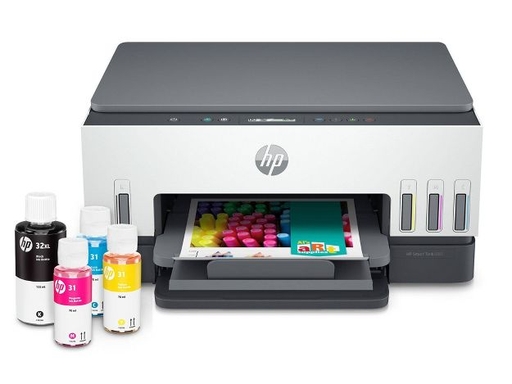
当 HP Smart Tank 6000 无法连接 HP 应用时,常见现象是打印机已经连上无线网络,手机或电脑网络也正常,但应用始终显示“正在搜索打印机”,无法发现或添加设备。
这类问题通常与 Wi-Fi 频段不匹配、打印机和设备未处于同一网络、应用权限受限或网络环境干扰有关。
1. 确认连接 2.4GHz Wi-Fi
HP Smart Tank 6000 在无线连接时,应优先使用 2.4GHz Wi-Fi 网络。若路由器同时提供 2.4GHz 和 5GHz 网络,需确认打印机连接的是 2.4GHz 频段。
如果手机或电脑连接在 5GHz 网络,而打印机连接在另一个独立网络中,应用可能无法搜索到打印机。建议让打印机与用于设置的手机或电脑连接至同一个 2.4GHz 网络环境。
2. 重新启动打印机、设备和路由器
临时网络异常可能导致打印机已显示连接成功,但无法被应用识别。可以依次执行以下操作:
- 关闭打印机,等待约 30 秒后重新启动。
- 重启手机、平板电脑或 Mac。
- 重启无线路由器,等待网络恢复稳定。
- 重新打开 HP 应用并搜索打印机。
完成重启后,建议等待一到两分钟,再开始添加设备。
3. 检查打印机是否仍连接无线网络
在打印机的无线网络设置中,确认 Wi-Fi 已正常连接,且没有出现离线、连接失败或无线信号弱等提示。
如果打印机未成功连接网络,建议先删除原有无线设置,再重新执行配网。重新设置时,输入 Wi-Fi 密码后等待打印机完成连接,再通过 HP 应用添加设备。
4. 确认应用权限和本地网络访问
手机或电脑上的应用需要获得本地网络、蓝牙或位置相关权限,才能发现同一局域网中的打印机。
如果应用没有搜索到 HP Smart Tank 6000,可检查系统设置,确认 HP 应用的本地网络访问权限已开启。使用 macOS Tahoe 时,也应允许应用访问本地网络。
5. 暂时关闭 VPN、代理和访客网络
VPN、代理工具、访客 Wi-Fi 或企业网络可能会阻止局域网设备互相发现,导致应用无法连接打印机。
排查期间可暂时关闭 VPN 和代理服务,并避免使用访客网络。若条件允许,可切换至普通家庭 Wi-Fi 后重新搜索打印机。
总结
HP Smart Tank 6000 无法连接 HP 应用时,优先检查打印机是否连接至 2.4GHz Wi-Fi,并确保手机、电脑与打印机处于同一网络。随后通过重启设备、重新配网、开启本地网络权限以及关闭 VPN 等方式逐步排查,通常可以恢复应用对打印机的识别。